网络环境准备
以下为企业最常见网络拓扑,本文以此为例部署最简单的 TM 安全云网。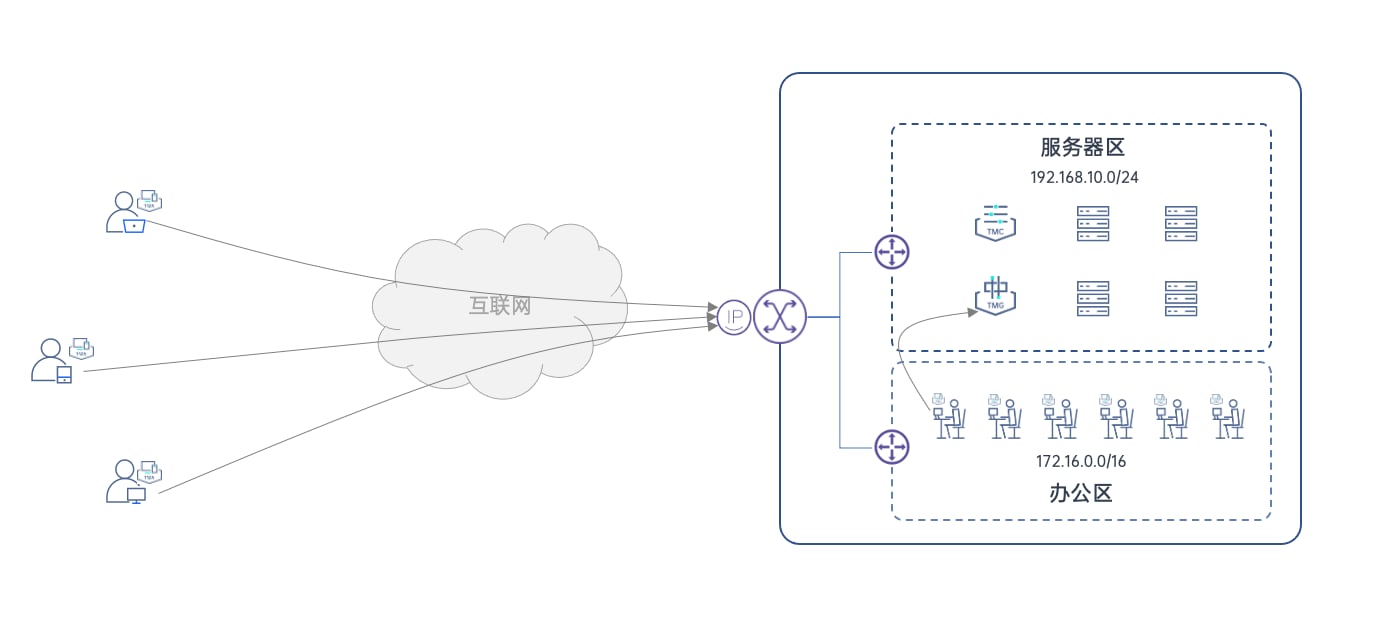
- 企业内办公区网段地址 172.16.0.0/16,业务服务器区网段地址 192.168.10.0/24,终端和服务器由二层交换机接入。
- 办公区终端和业务服务器通过出口路由器 SNAT 访问互联网,路由器分配公网 IP(假设 a.b.c.d)。
- 出口路由器配置 DNAT,将 TMG 的 UDP 9527 端口映射到出口公网 IP 的任意固定端口,确保互联网任意地址能访问局域网内 TMG 的 UDP9527 端口。
- 办公区终端通过路由规则访问业务服务器,所有终端和业务服务器不对外暴露 IP 地址和端口。
- 业务服务器区准备两台虚拟机,最低配置:CPU 4C、内存 8G、硬盘 100G、千兆网卡。
服务器配置建议参考:服务器配置建议;网络权限要求参考:物理网络访问权限要求
第一步:注册 TM 企业帐号
- 打开 TM 企业注册平台 注册企业帐号。
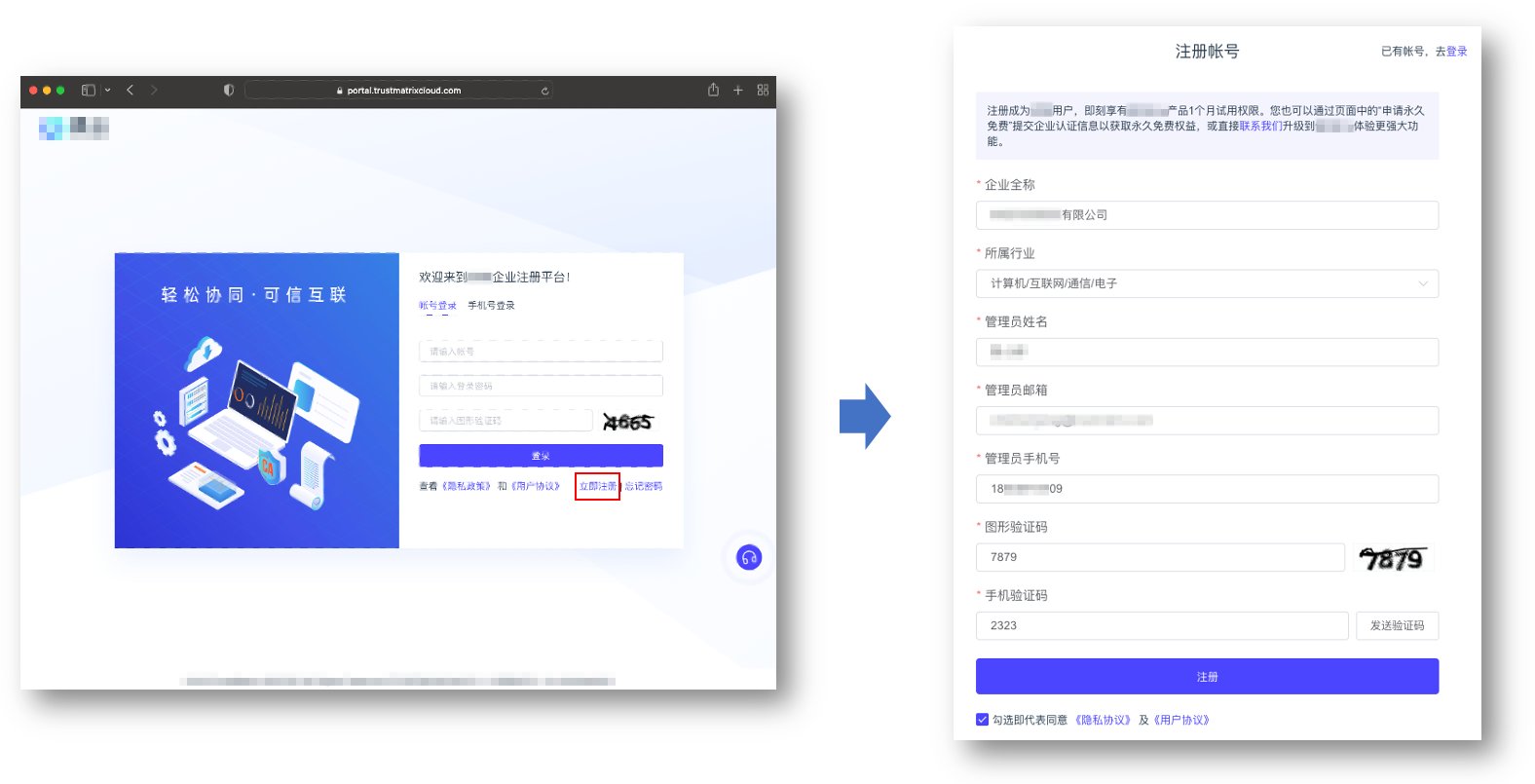
- 注册成功后收到包含企业帐号 ID 和初始密码的邮件(安装 TM 组件时需使用此帐号 ID 和密码同步证书)。使用邮件中的帐号 ID 和密码登录 TM 企业注册平台。
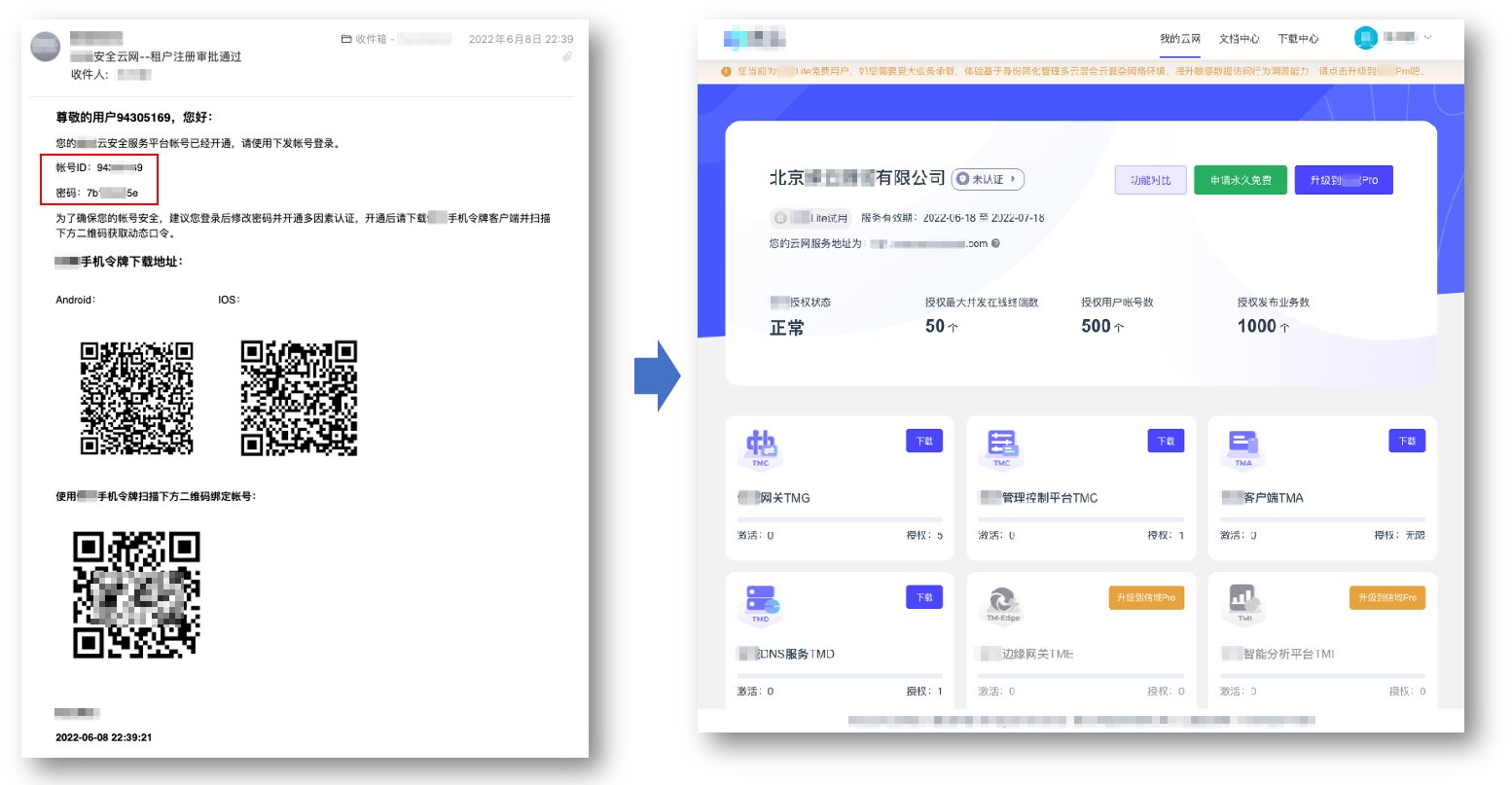
详细说明参考:如何注册 TM 企业帐号
第二步:下载并部署 TM 组件
- 登录 TM 企业注册平台,在首页或下载中心页下载 TMC、TMG 安装镜像,以及适合操作系统的 TMA 安装文件。
- 将 TMC 和 TMG 安装镜像分别挂载在准备好的两台虚拟机上,启动安装。
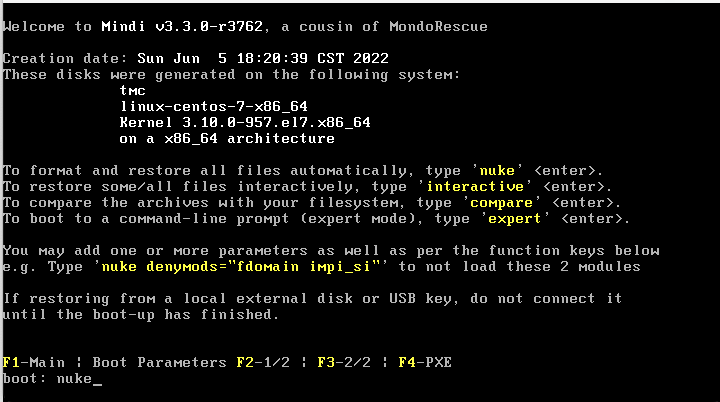
- 启动安装程序后,输入”nuke”按回车,选择自动安装模式。
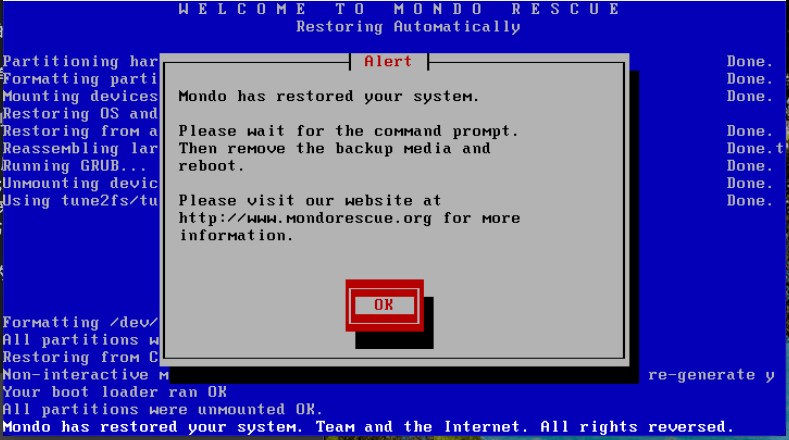
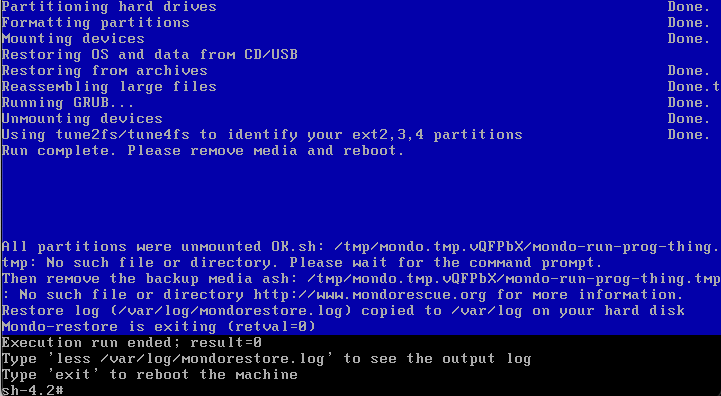
- 自动安装完成后,点击”OK”,输入”exit”按回车重启系统。
- 重启后,使用 TM 组件默认管理员帐号(admin)和默认密码(b4a5928c)登录组件控制台管理界面。
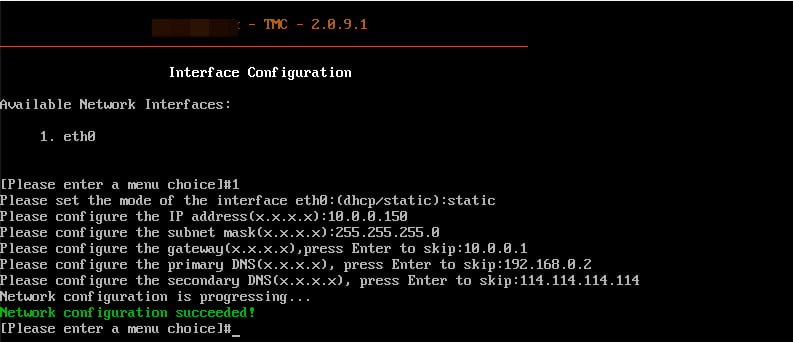
- 网络中有 DHCP 时 TMC 和 TMG 自动获取 IP 地址和 DNS,否则手动配置。
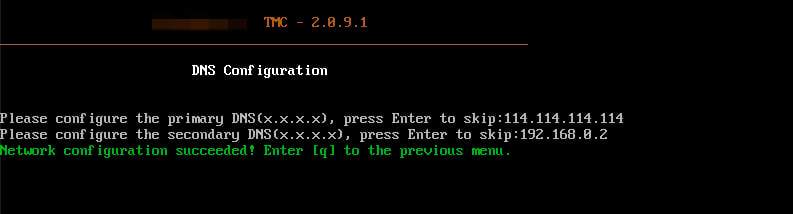
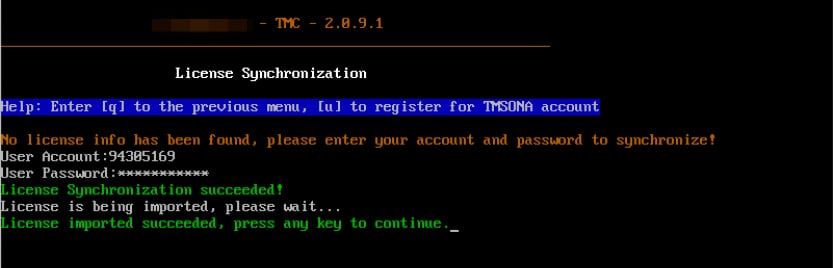
- 在控制台界面选择”4.License Synchronization”同步证书。
- 使用超级管理员帐号(sysadmin)和默认密码登录 TMC Web 管理界面(访问地址:https://TMC的IP地址:16000)。
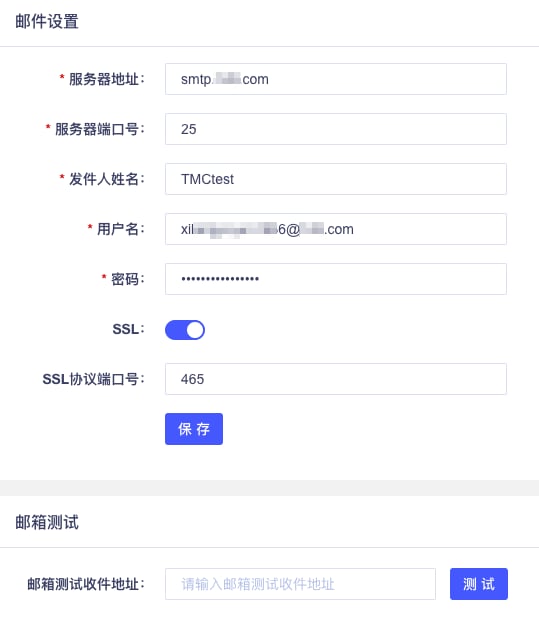
- 首次登录时 TMC 提示修改初始密码,并提示填写发件邮箱配置。创建帐号和找回密码时需发送初始化邮件,因此需先完成发件邮箱配置。
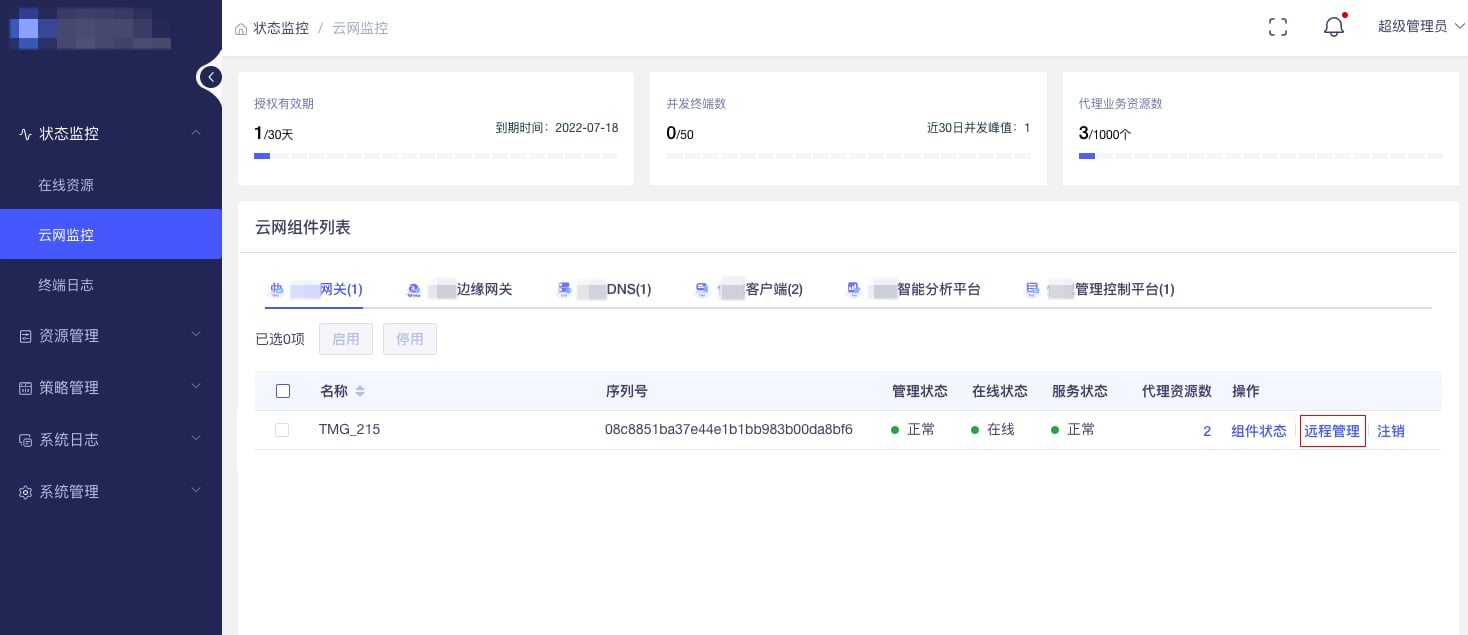
- 登录 TMC Web 管理界面后,打开【状态监控】->【云网监控】,选择【TM 网关】标签页,点击网关的”远程管理”链接。
- 在 TMG 远程管理界面选择”网络配置”标签页,在”TMG 互联网接口”配置项中填入出口路由器配置的 DNAT 信息。

详细安装说明参考:如何部署 TM 组件
第三步:创建 TMC 本地帐号
- 登录 TMC Web 管理界面,选择【资源管理】->【帐号资源】,点击”新增”按钮创建 TMC 本地帐号。
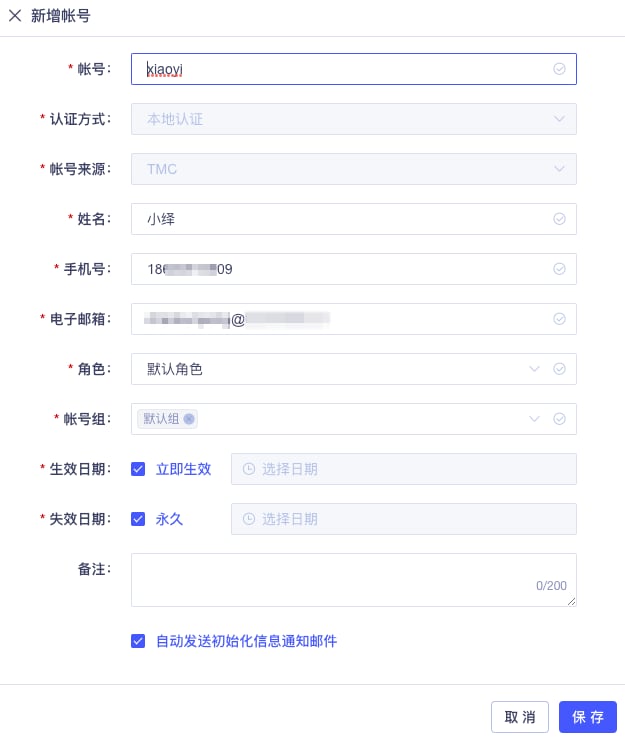
- 本地帐号创建成功后,收到帐号初始化邮件,包含:帐号初始化密码、TOTP 口令种子信息二维码、TMA 下载地址、企业终端证书等。
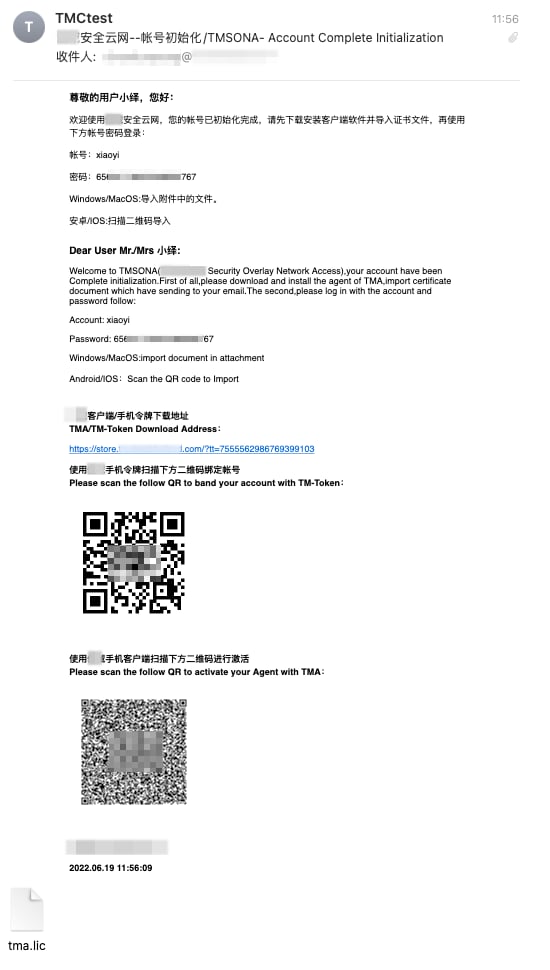
详细说明参考:本地帐号管理
第四步:安装 TMA 登录 TM
- 根据初始化邮件提示,点击 TMA 下载页面链接下载适合操作系统的 TMA。
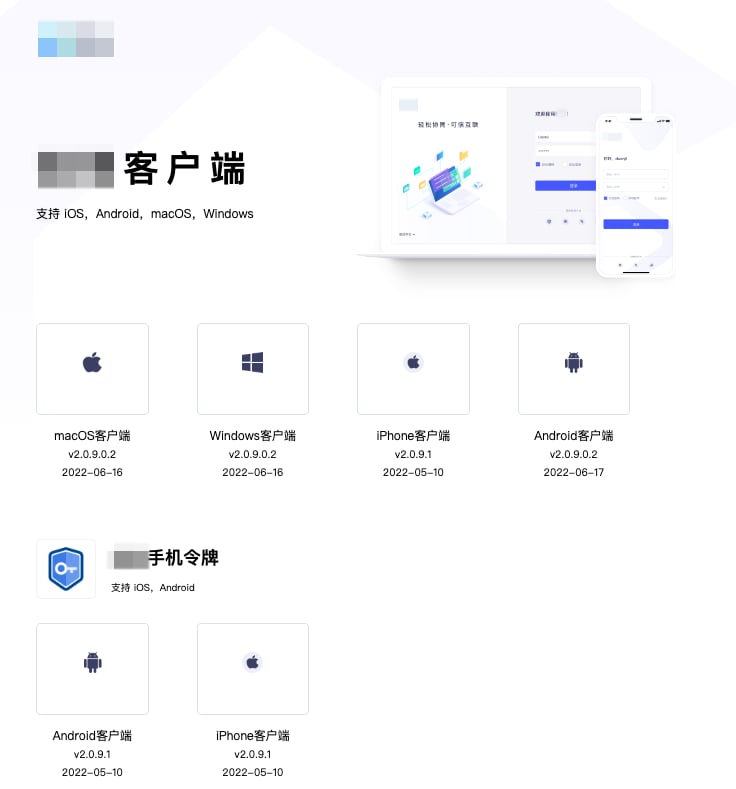
- 在终端上安装 TMA。首次安装时,TMA 提示导入企业证书,将帐号初始化邮件中的”tma.lic”文件导入 TMA 后才能进入登录页面。
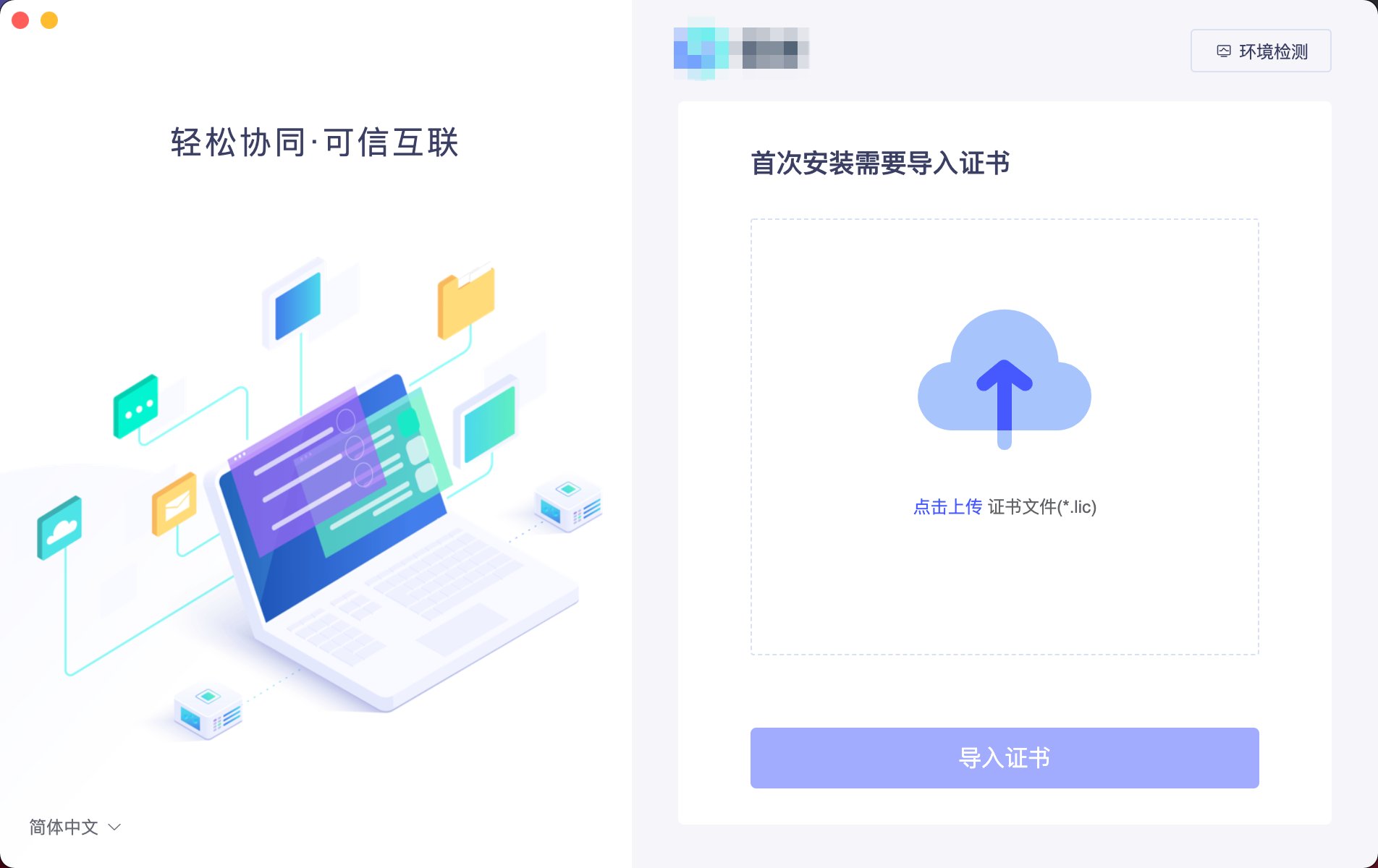
- 登录 TM 安全云网。

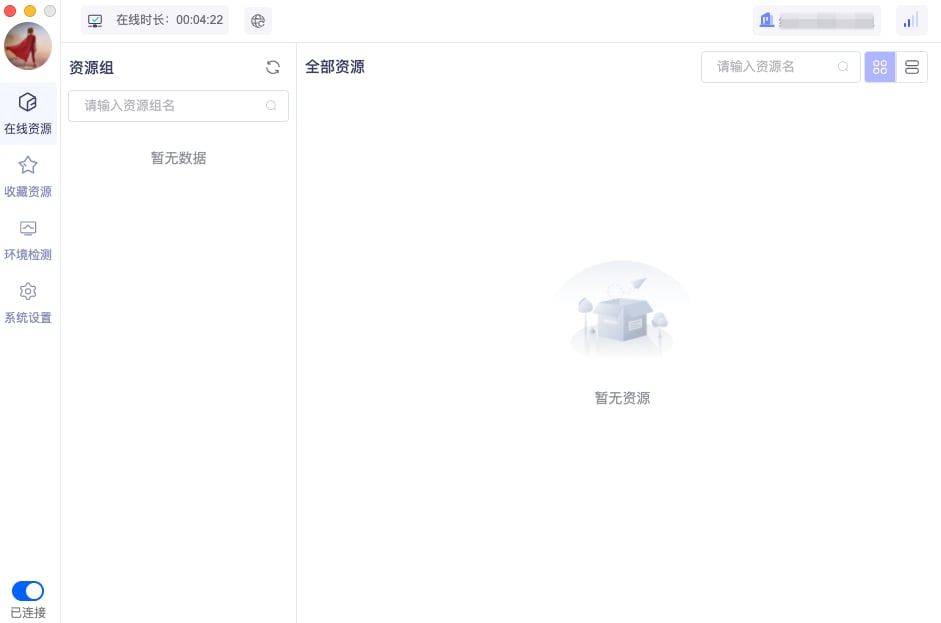
第五步:发布业务资源
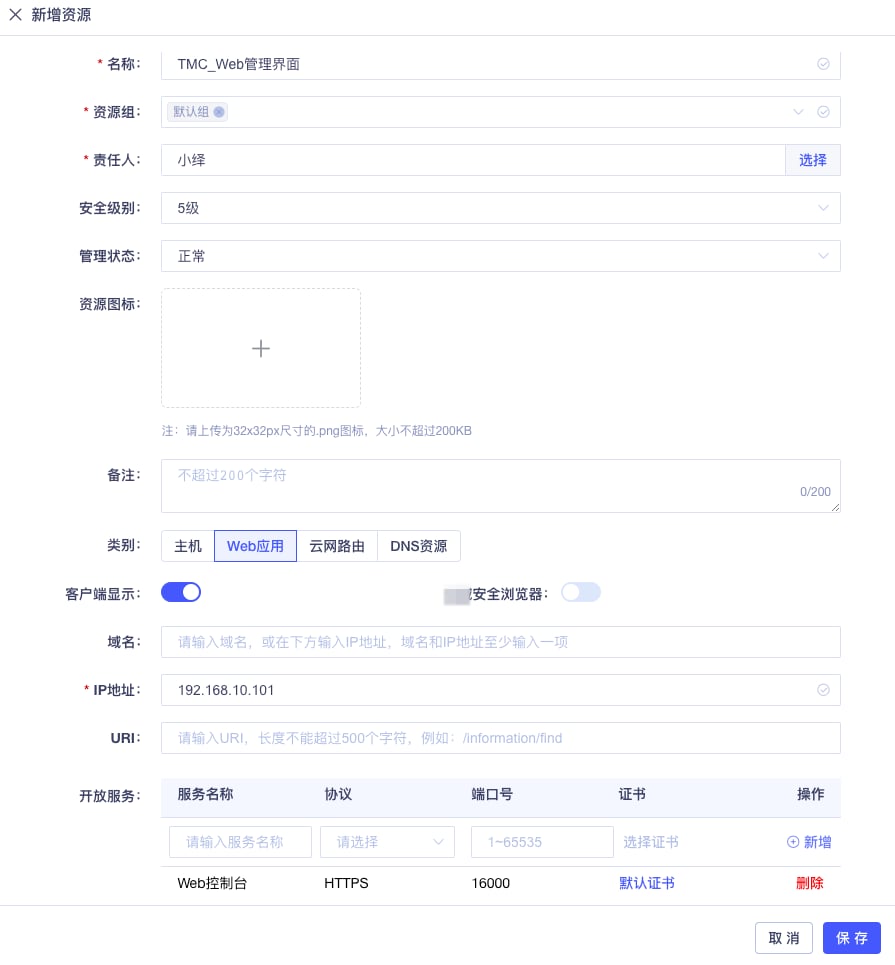
- 登录 TMC Web 管理界面,选择【资源管理】->【业务资源】,点击”新增”按钮,将 TMC 的 Web 管理服务作为 Web 业务资源发布。
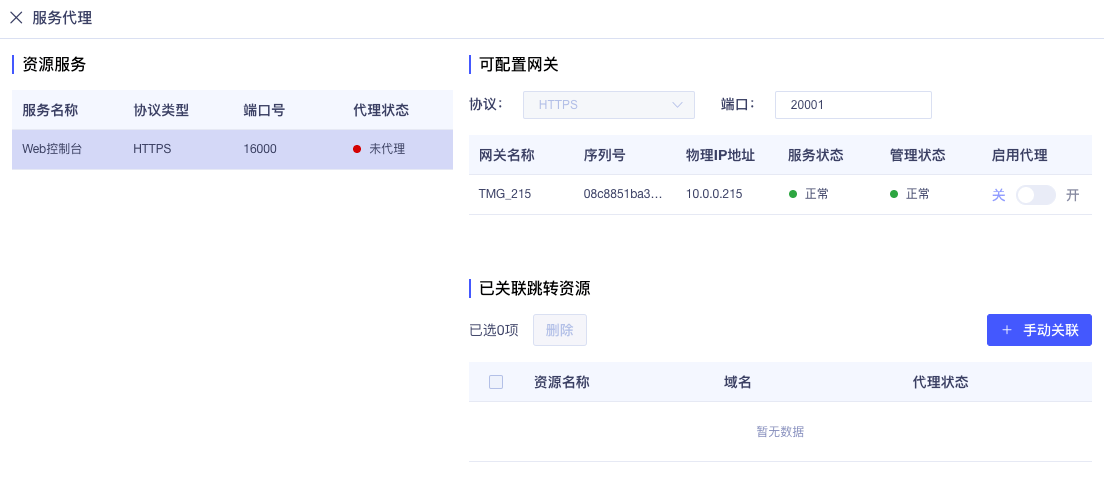
- 在业务资源列表选择”TMC_Web管理界面”,点击”服务代理”链接,为资源配置代理策略。

业务发布说明参考:业务资源发布方式
第六步:配置授权策略
- 登录 TMC Web 管理界面,选择【策略管理】->【授权策略】,点击”新增”按钮,新增授权策略让新建的帐号可以访问 TMC 的 Web 管理控制界面。
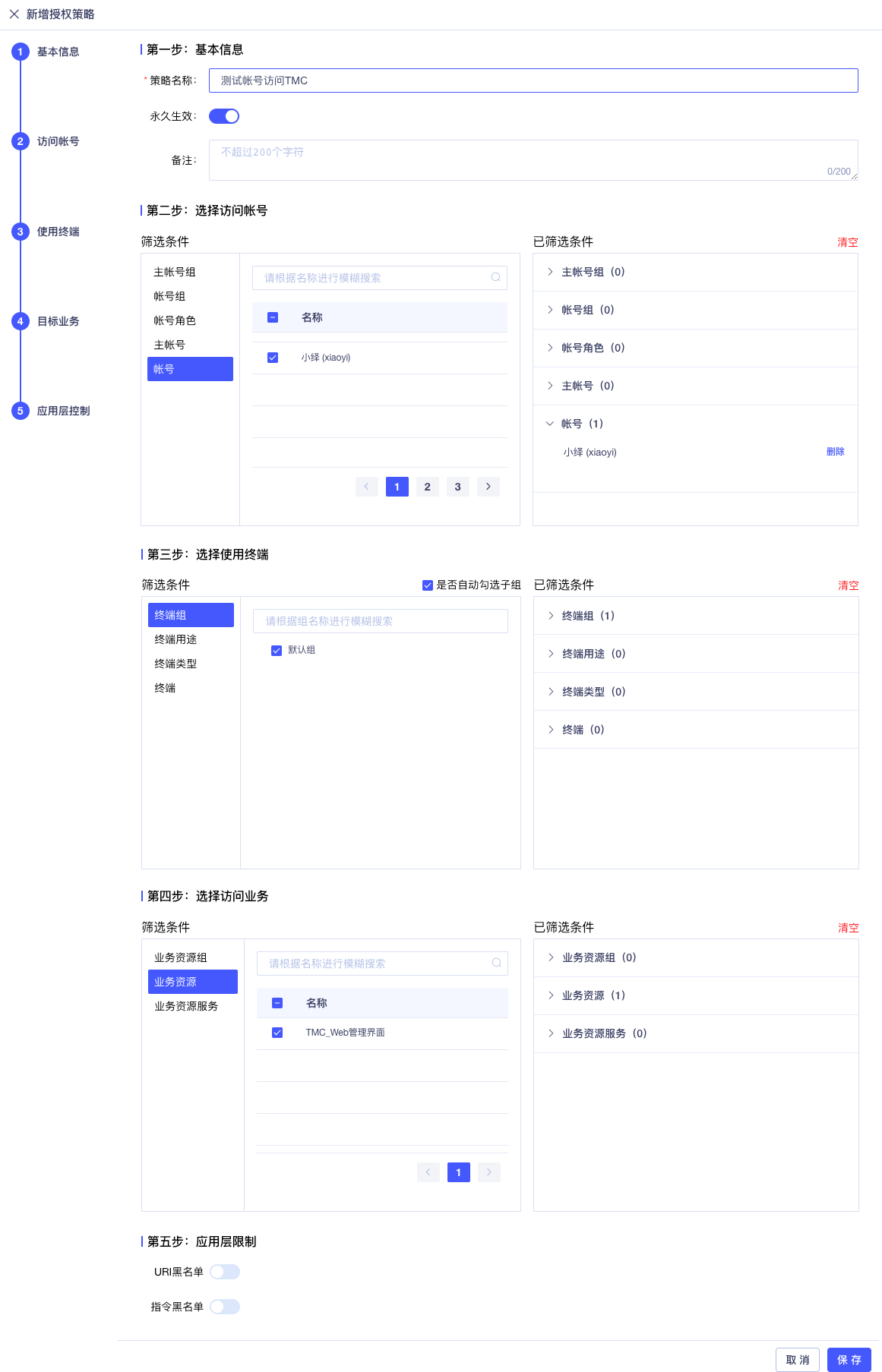
- 点击”保存”完成授权策略配置。
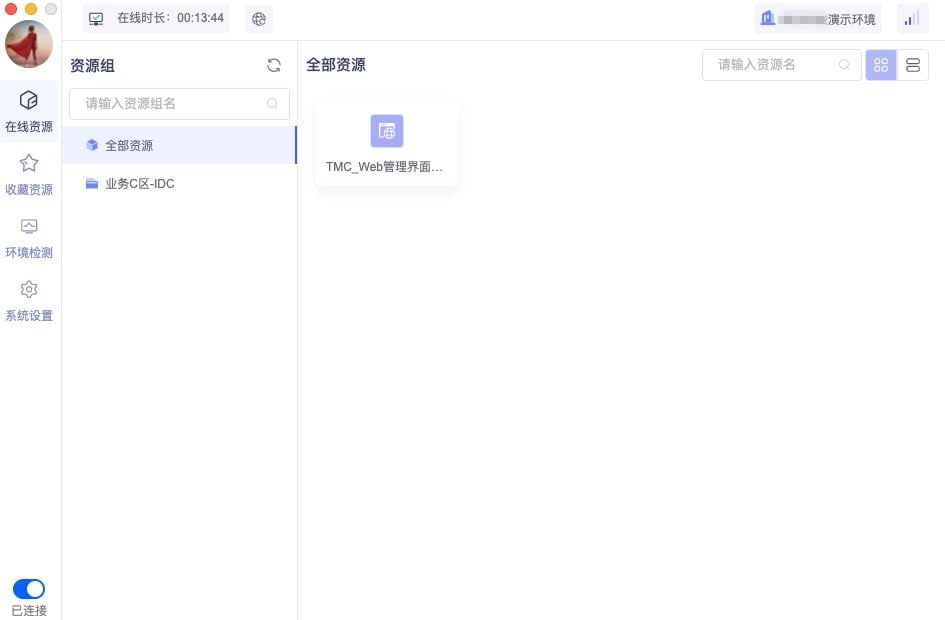
- 使用新建的帐号登录 TMA,资源列表中显示”TMC_Web管理界面”业务资源,点击图标打开本地浏览器访问 TMC 的 Web 管理页面。