如何获得
- 管理员通过帐号初始化邮件发送 TMA 安装程序下载链接、帐号和初始化密码。
- 联系 IT 管理员获取最新的 Windows 和 macOS 版本安装程序。
- Apple App Store 搜索”TM”获取 iOS 版本;华为、小米、腾讯、360 应用商店搜索”TM”获取 Android 版本。
如何安装
Windows 版本安装
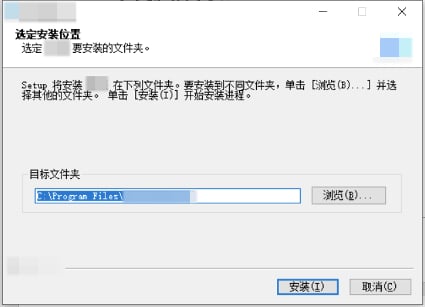
- 双击 .exe 安装程序,勾选同意”用户隐私协议”,选择安装路径,点击【安装】。
- 防病毒或电脑管家软件可能提示安装风险,需勾选所有风险项为允许。TMA 安装过程中需修改系统注册表、安装网络驱动等,非破坏性操作。
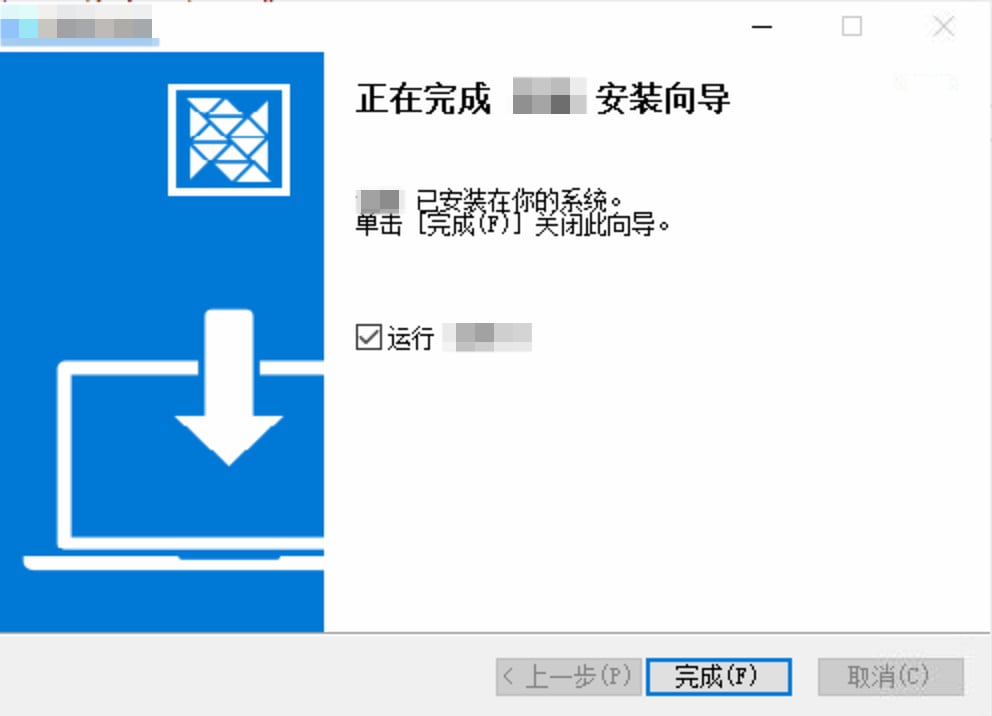
- 安装完成后,勾选”运行 TM”,点击【完成】启动 TM 客户端。
macOS 版本安装
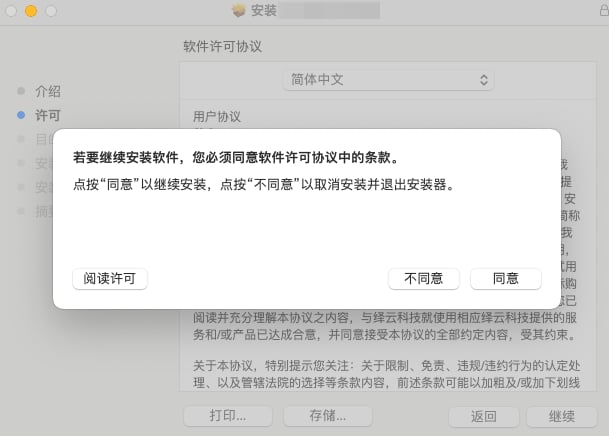
- 双击 .pkg 安装程序,点击【继续】,同意”用户隐私协议”,点击【安装】。
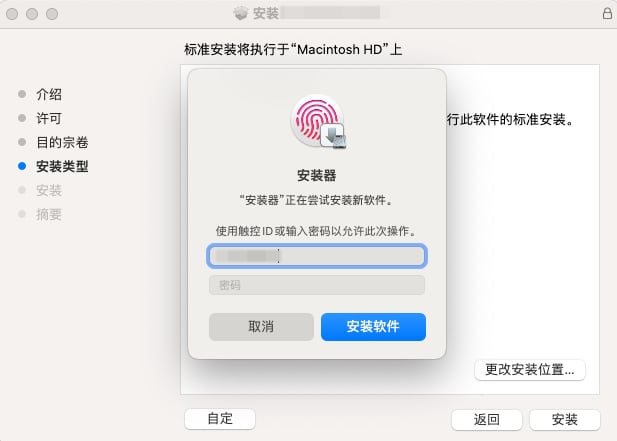
- 系统弹出提示“‘安装器’正在尝试安装新的程序”,输入 macOS 管理员帐号和密码授权,安装程序自动完成。
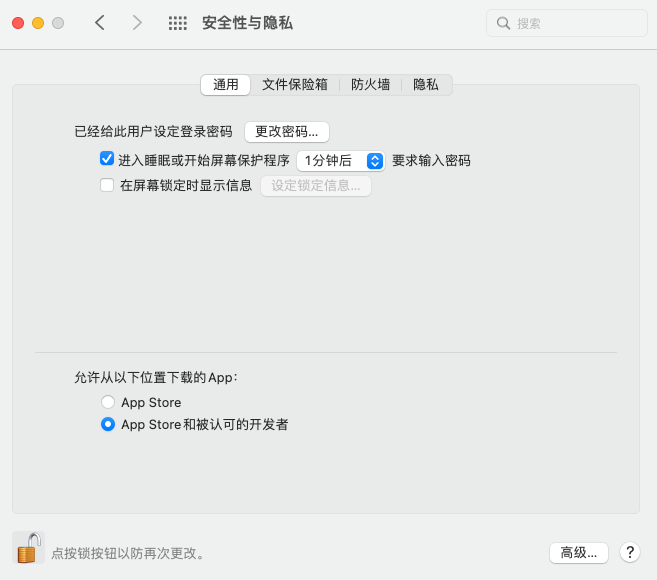
- macOS 系统需在【系统偏好设置】-【安全性与隐私】中将”允许从以下位置下载的 App”设置为”App Store 和被认可的开发者”。
首次使用
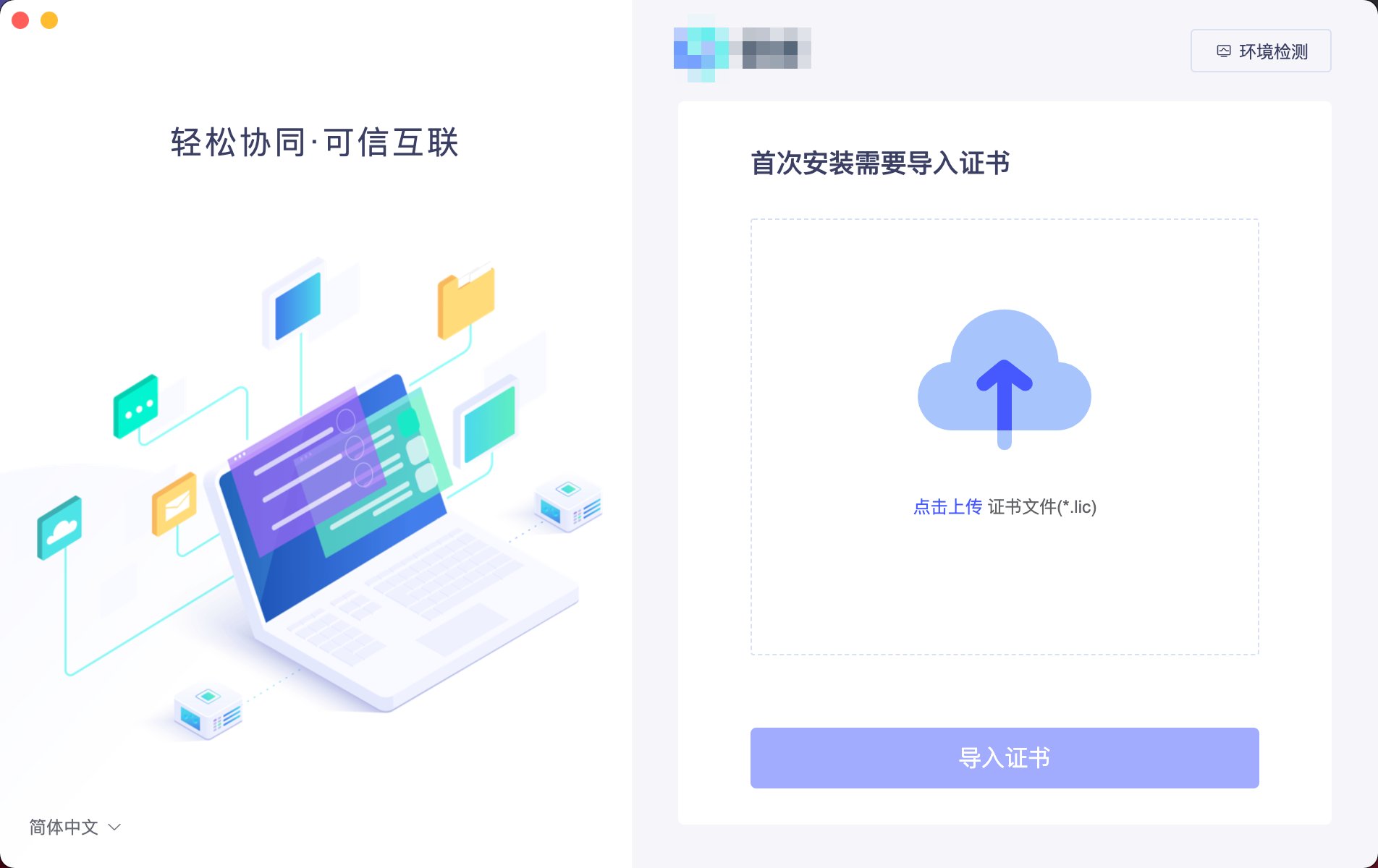
- 打开 TMA 程序,导入企业证书。
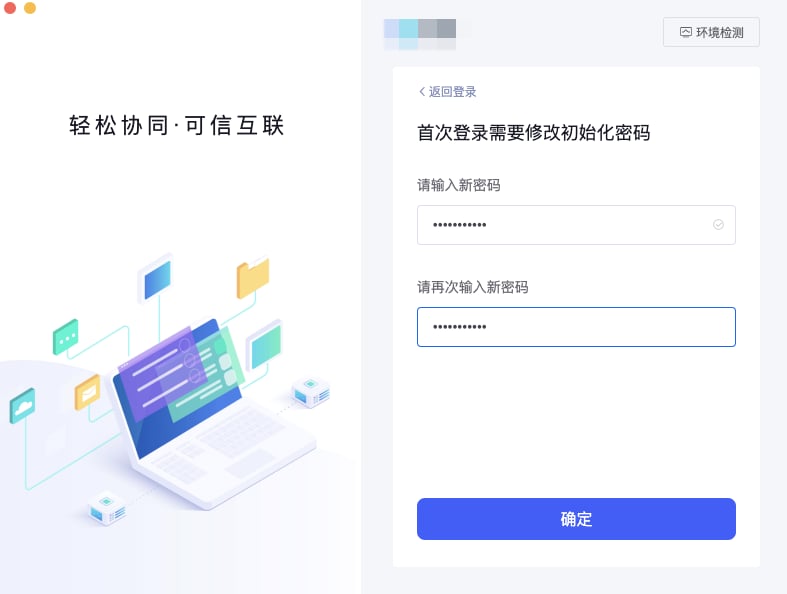
- 修改初始化密码。
- 注册终端。
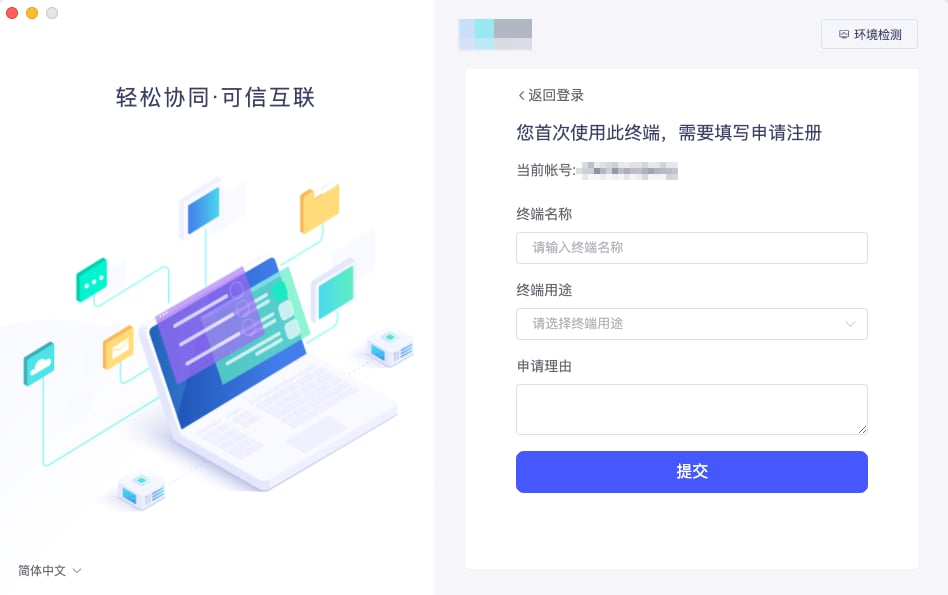
操作说明
登录方式
TMA 支持帐号密码登录、扫码登录(钉钉、企微、飞书、移动端 TMA)、CA 证书登录。管理员配置对应登录方式后,在登录框下方选择。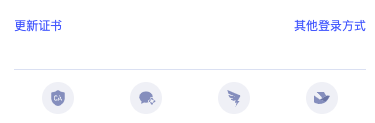
找回密码
点击”忘记密码”可自主找回。两种方式: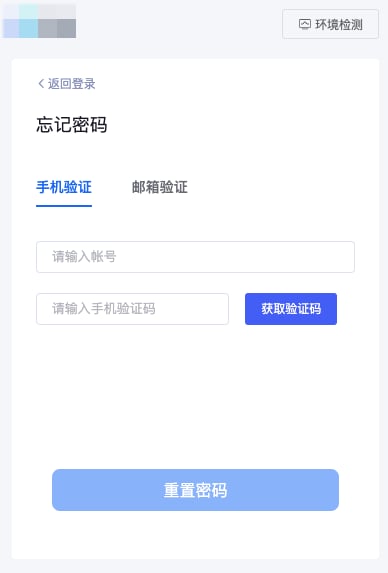
- 手机验证:输入帐号,点击【获取验证码】,收到短信验证码后填入,点击【重置密码】,新密码发送到邮箱。
- 邮箱验证:输入帐号,点击【获取验证码】,收到邮件验证码后填入,点击【重置密码】,新密码发送到邮箱。
更新证书
基础网络环境变化时(重新部署 TM 或大版本升级),点击登录界面左下角”更新授权”,导入帐号初始化邮件附件中的授权证书。登录过程
点击【登录】,TMA 执行帐号和终端认证、终端环境合规检查(TMPro 功能),同步云网策略,配置云网地址,获取访问权限并加入云网。正常登录约 10-20 秒,网络不佳或检测策略较多时稍长,不超过 60 秒。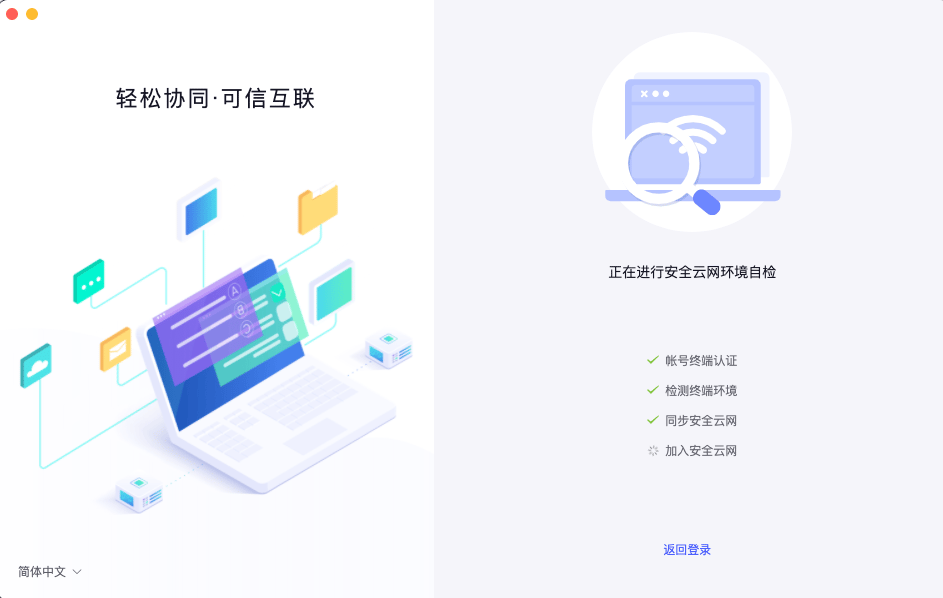
业务访问
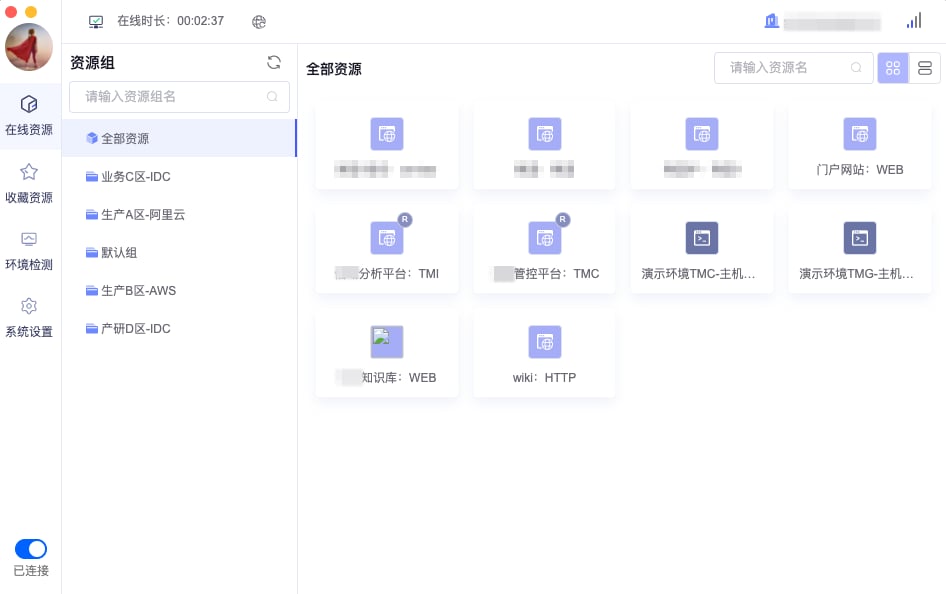
资源组与业务资源
授权业务资源以资源组方式显示。点击资源组图标查看组下业务资源,支持列表或图标显示,可通过搜索快速定位。- Web 类业务资源:TMA 唤起本地默认浏览器并打开业务资源页面。
- 主机类业务资源:TMA 唤起本地 SSH 客户端软件并自动登录。
- 其他类型业务资源:使用终端上的客户端软件访问。
业务资源设置
点击业务资源图标上的 进行自定义设置。
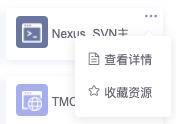
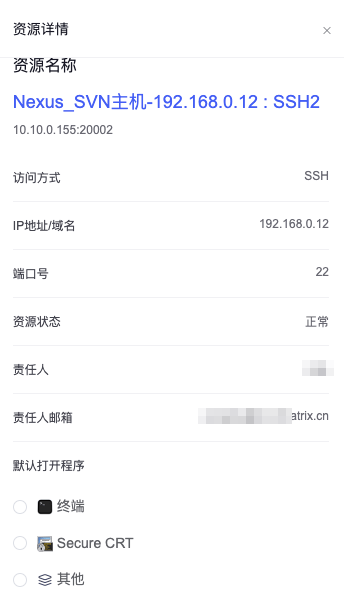
- 查看详情:查看业务资源详细信息。
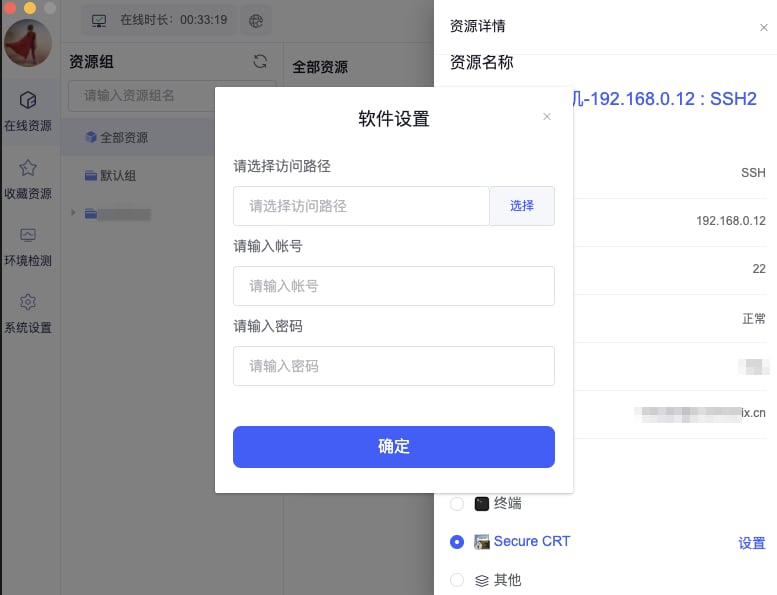
- 收藏资源:常用业务资源加入收藏夹快速定位。点击资源图标上的 ,选择【收藏资源】。
系统设置
点击左侧菜单栏【系统设置】进入设置界面。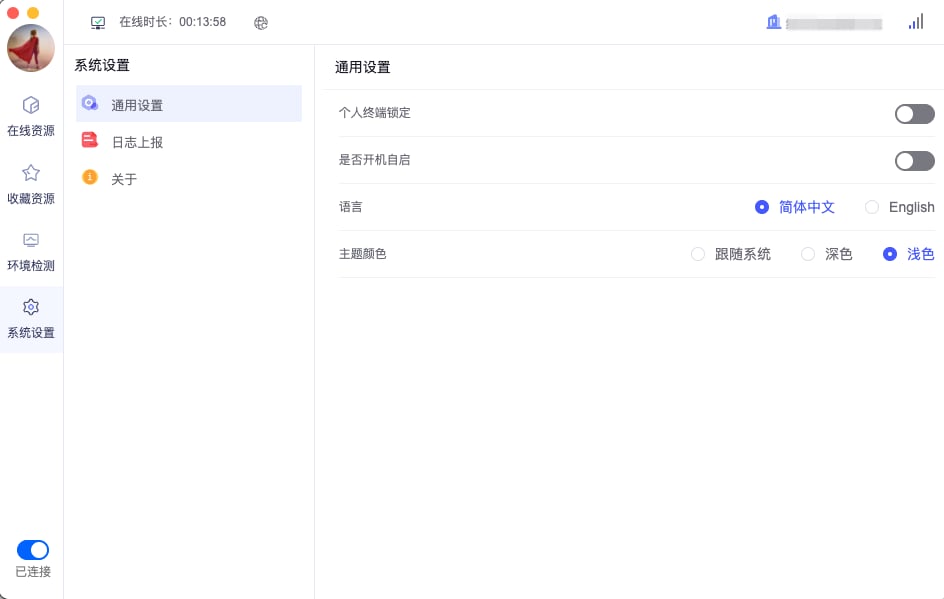
- 个人终端锁定:启用后此终端不接受其他帐号登录。
- 开机自启:启用后系统开机自动启动 TMA。
- 语言:选择界面语言,切换后需重启 TMA。
- 主题颜色:浅色、深色或跟随系统。
- 日志上报:出现异常时点击【日志上报】将后台日志发送给管理员远程分析。
个人中心
点击 TMA 左上角头像图标:
- 更换头像:点击头像上传本地图片。
- 个人中心:显示帐号和终端信息。
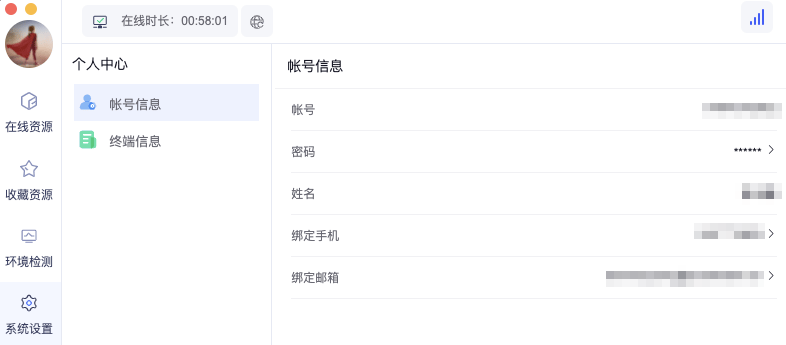
- 安全退出:登出 TMA 并删除所有加密临时文件。
- 退出登录:登出 TMA,保留加密临时文件(帐号密码、收藏资源等)。
故障诊断
环境检测
TMA 运行需终端能正常访问互联网,且未使用类似 VPN、Web 代理的软件。登录异常或使用中网络出问题时,点击登录界面右上角【环境检测】或登录后菜单【环境检测】。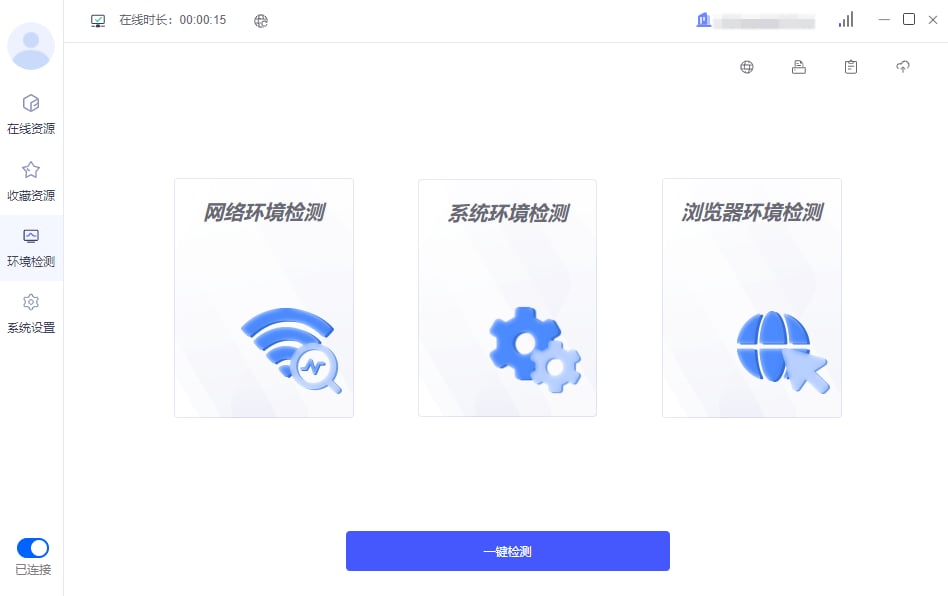
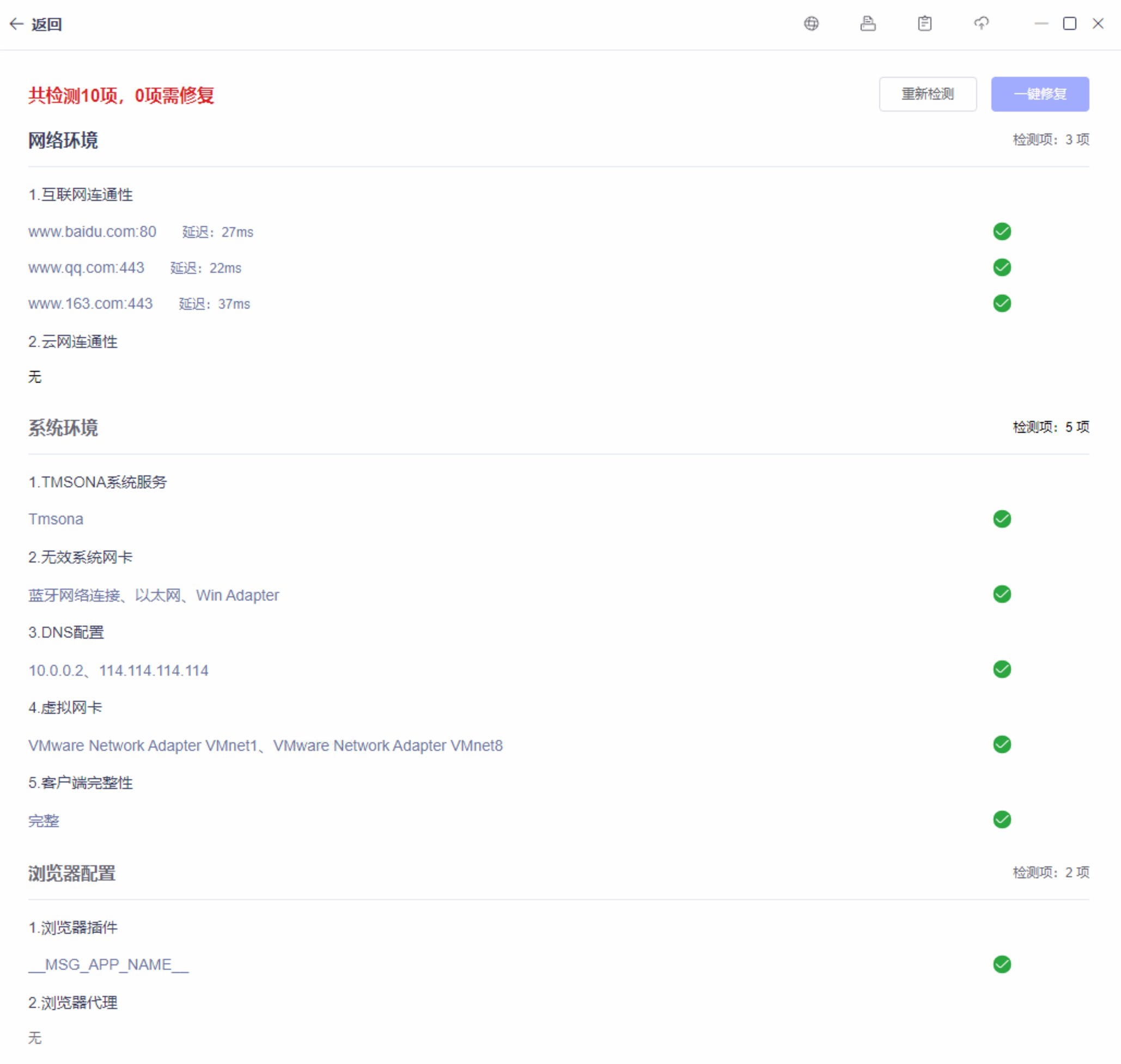
网络延迟检测
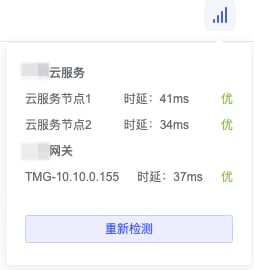
访问业务时网络体验不佳,点击 TMA 主页右上角 图标查看终端与 TM 云服务和 TM 网关的网络延时。
重置网络
终端物理网络环境变化或长时间休眠唤醒后网络异常时,点击 TMA 主界面左上角 图标重置网络。大部分网络异常重置后解决。
临时退出网络
点击 TMA 界面左下角连接开关临时退出 TM 安全云网,保持认证登录状态。再次打开连接开关即可恢复,无需重新认证。版本升级
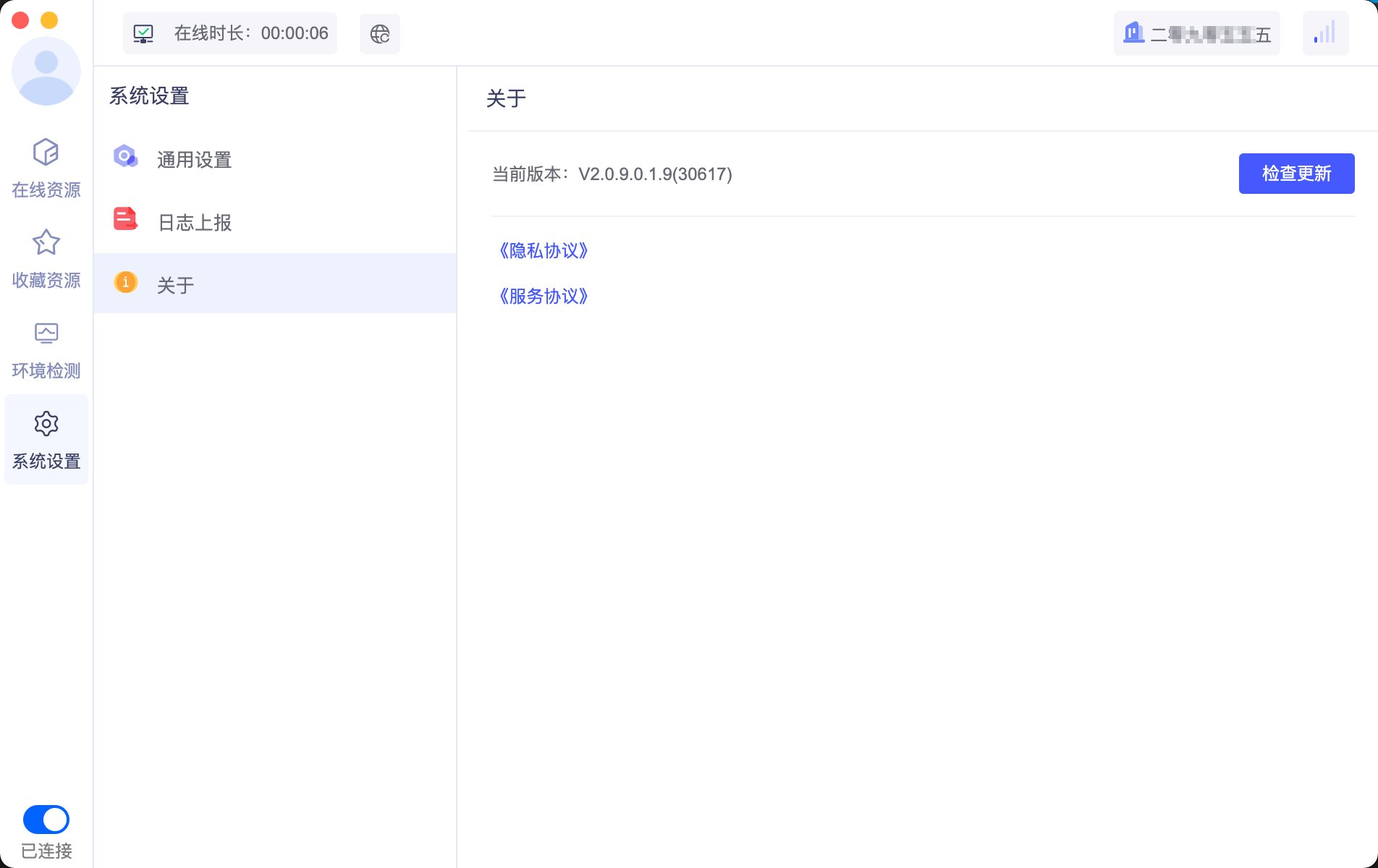
TMA 自动升级,也可手动检查。在 TMA 界面【系统设置】->【关于】点击”检查更新”。