- 安装后先配置网络,再同步证书激活组件。激活需输入 TM 企业帐号和密码。
- TMC 是核心组件,首次部署须先安装部署 TMC 并同步证书,再部署其他组件。
第一步:获取安装介质
- 注册 TM 企业帐号,安装过程中需使用该帐号激活组件。
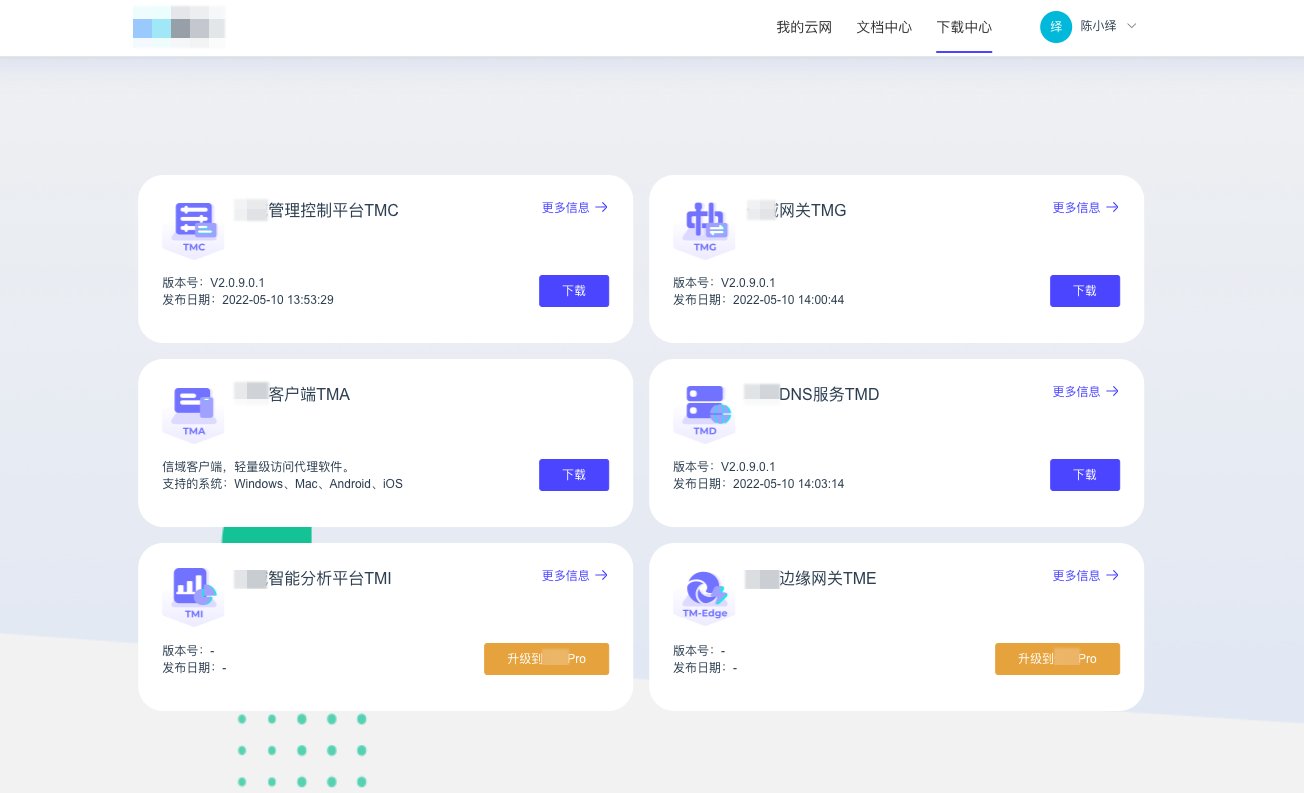
- 登录 TM 企业注册平台,进入【下载中心】下载安装 ISO 文件。
第二步:安装 TM 组件
各组件可安装在虚拟机、物理服务器或云服务器上。以 VMware Fusion Player 部署 TMC 为例。物理服务器或其他虚拟机部署过程类似,公有云部署参考:如何在公有云部署 TM。配置虚拟机环境
创建虚拟机,配置 4 核 CPU、8G 内存: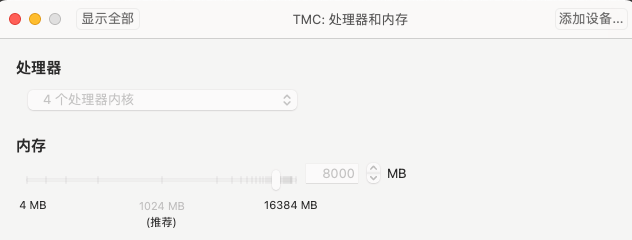
TM 组件安装
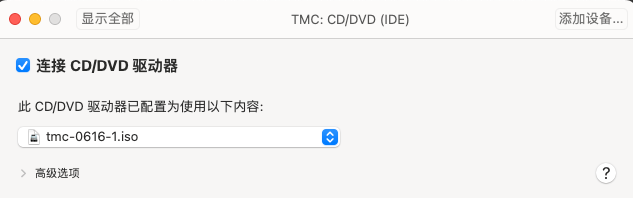
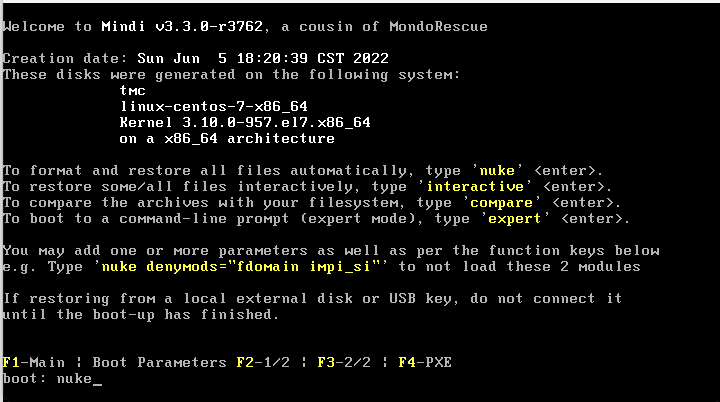
虚拟机从 ISO 文件启动,内置 Mondo Rescue 方案以系统恢复方式部署,操作步骤:- 启动后进入镜像恢复流程,出现下图界面时输入”nuke”选择自动恢复模式,按回车,系统开始自动恢复。
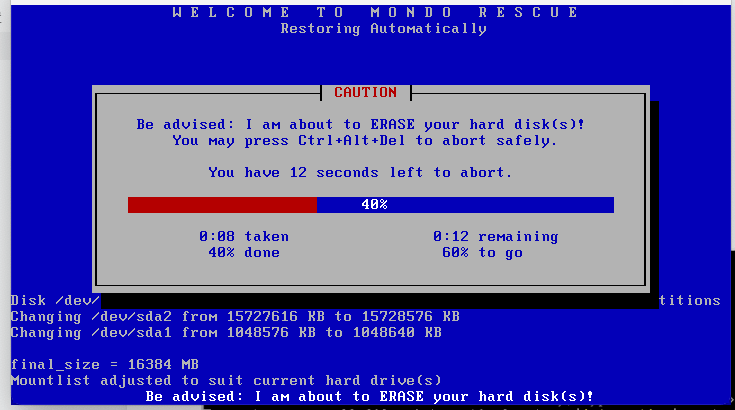
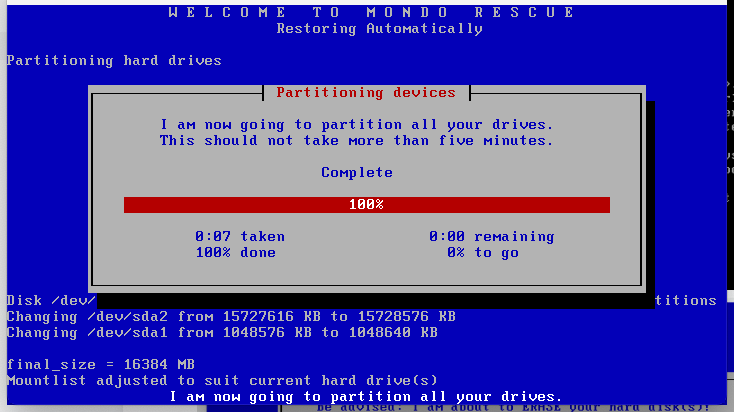
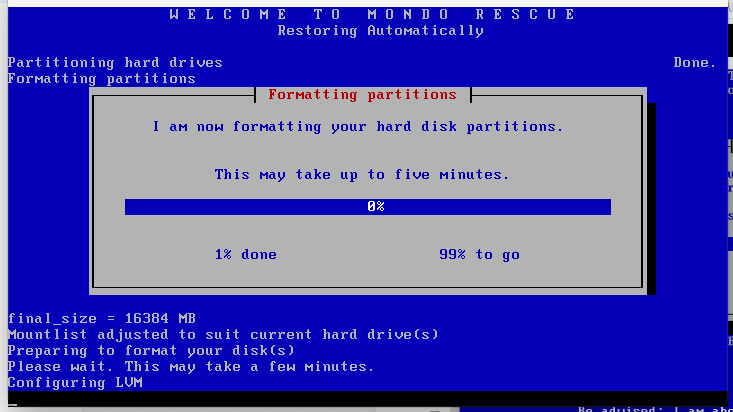
- 系统恢复过程无需人工干预,依次出现以下提示:
-
自动擦除硬盘信息
-
自动重新硬盘分区
-
自动格式化硬盘分区
-
恢复系统文件
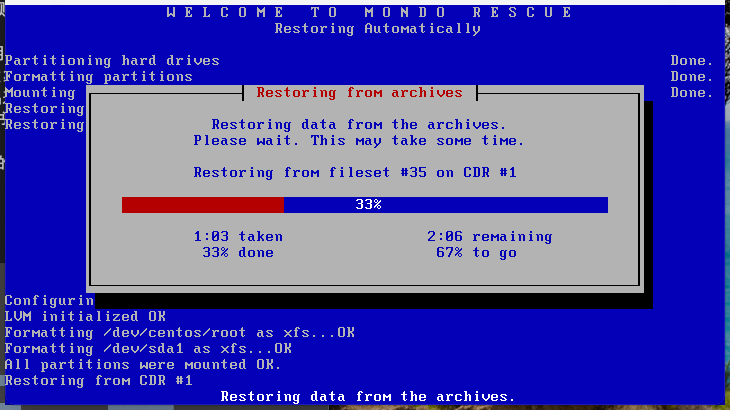
-
重新整合大文件
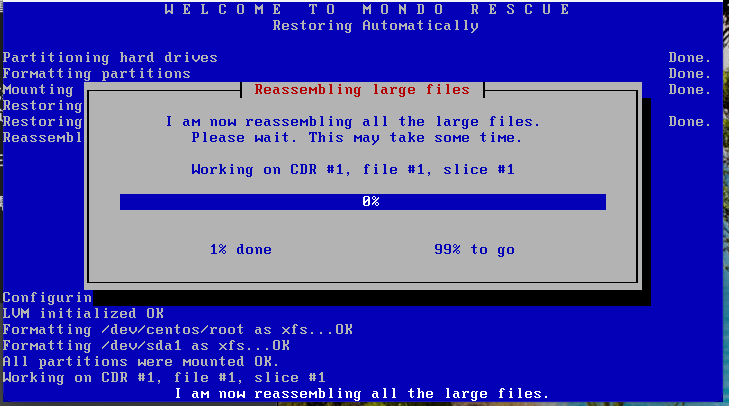
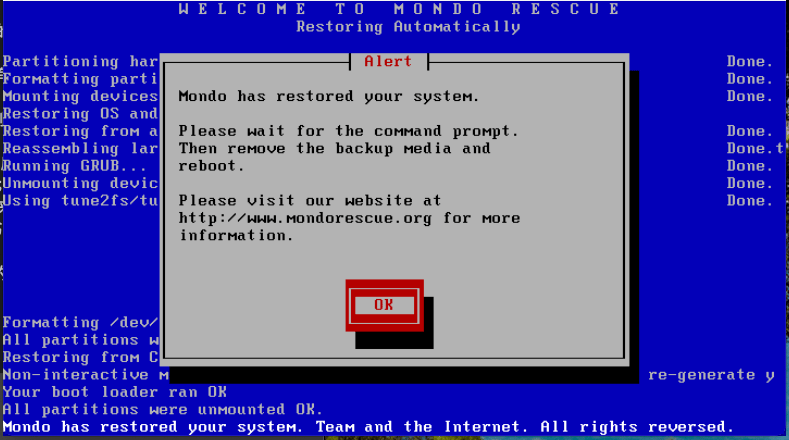
- 系统部署到虚拟机后出现提示,选中”OK”按回车完成系统恢复。
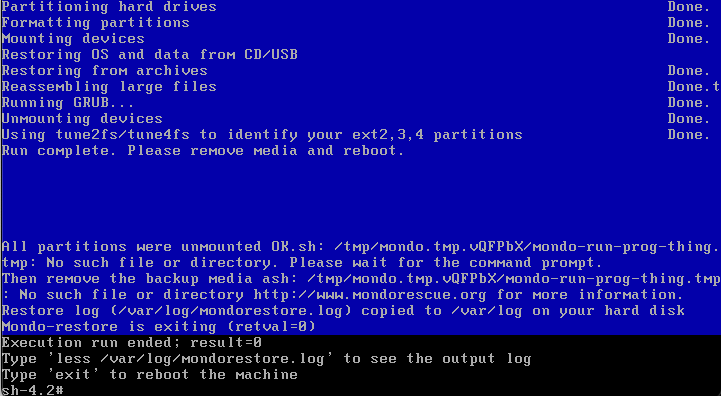
- 所有恢复操作完成后出现命令行界面。弹出 ISO 文件,输入”exit”按回车重启系统。
第三步:组件初始化配置
安装完毕后登录组件控制台界面,完成网络基础配置和证书同步操作。登录 TMC 控制台
重启虚拟机后自动显示 TMC 控制台界面(配置好网络后也可通过 SSH 登录)。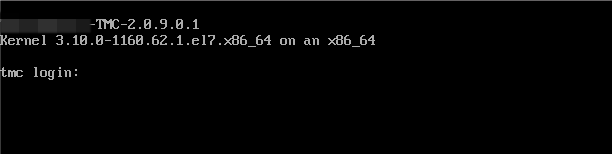
TMv209x 版所有组件控制台默认用户名:admin,默认密码:b4a5928c
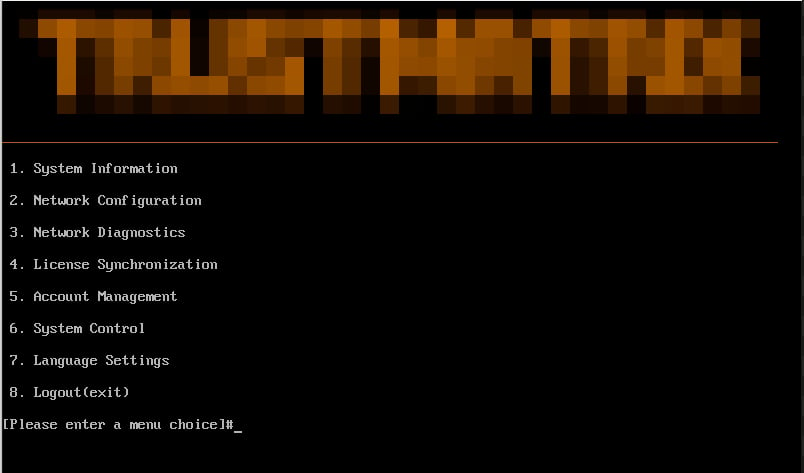
查看系统信息
选择”1”(系统信息)按回车,查看系统信息和 IP 地址分配情况。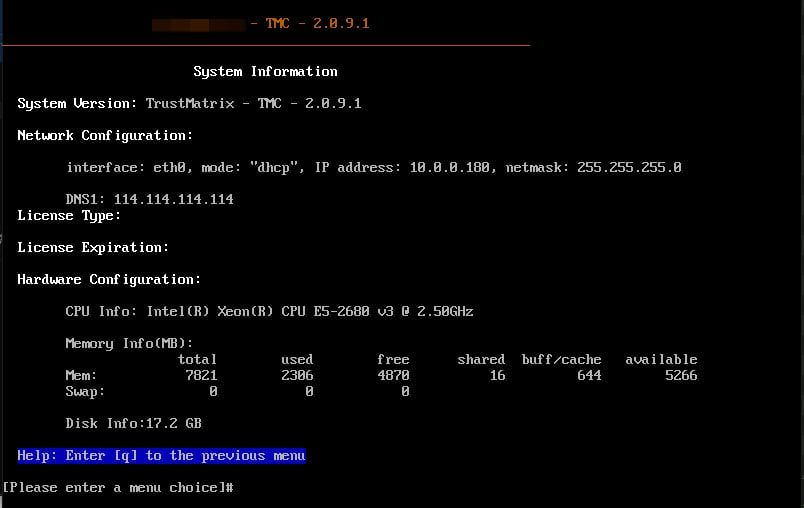
基础网络配置
- 在菜单页输入”2”(网络配置)按回车。
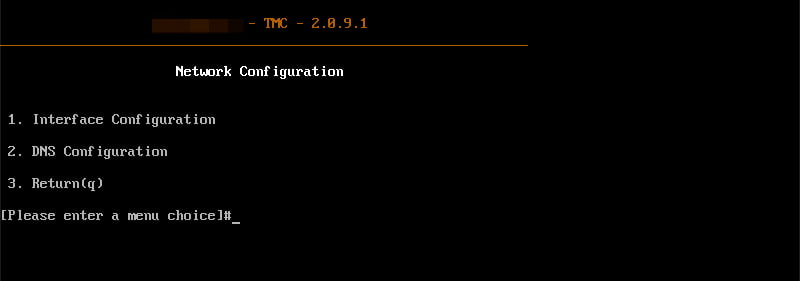
- 输入”1”按回车进入接口配置界面。
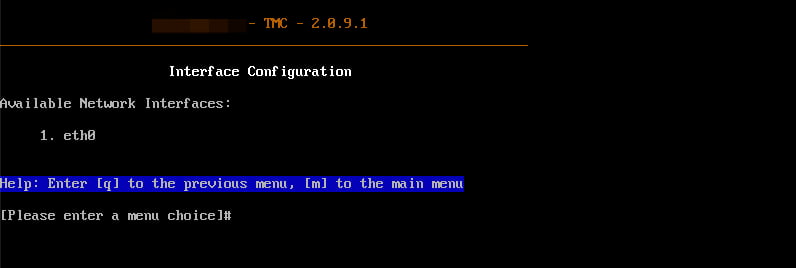
- 选择接口(输入”1”或接口名称如 eth0)。
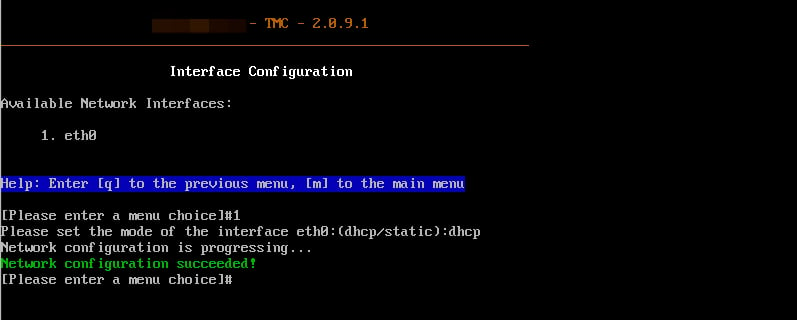
- 选择接口模式:输入”dhcp”按回车使用 DHCP 自动分配。
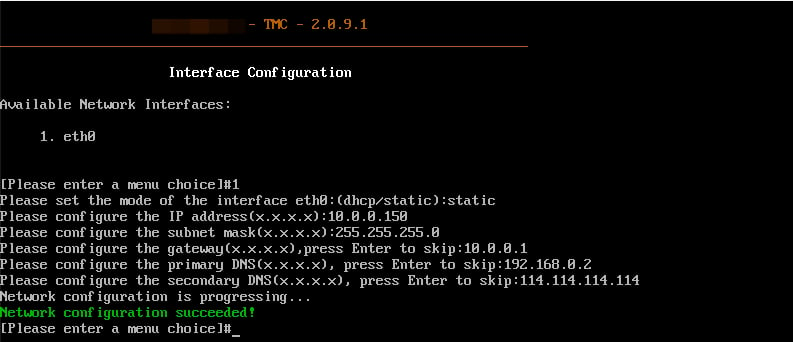
- 手动配置网络:输入”static”按回车,按提示输入 IP 地址、子网掩码、网关和 DNS 信息。
- 在网络配置菜单界面输入”2”按回车进入 DNS 配置界面。
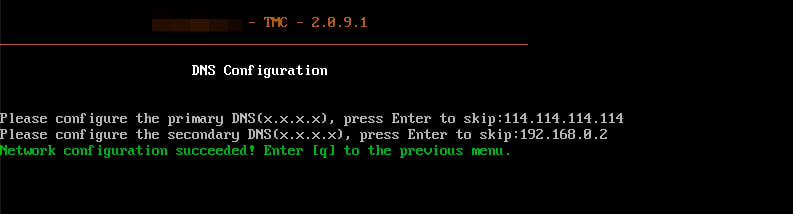
- 按提示输入 DNS 配置信息,按任意键返回上级菜单完成网络配置。
同步授权证书
返回控制台菜单界面,输入”4”按回车进入同步证书界面。- 首次部署,系统检测到本地无证书,出现输入 TM 云服务帐号和密码的界面,输入注册的帐号和密码。
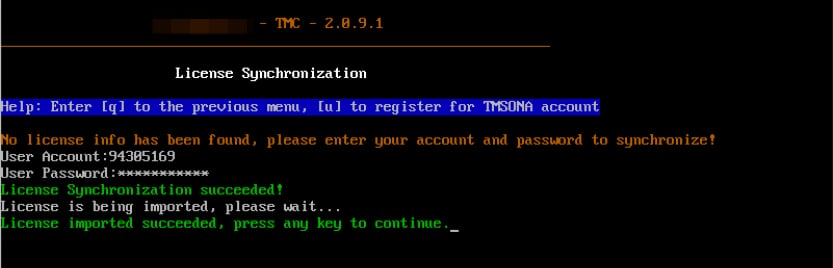
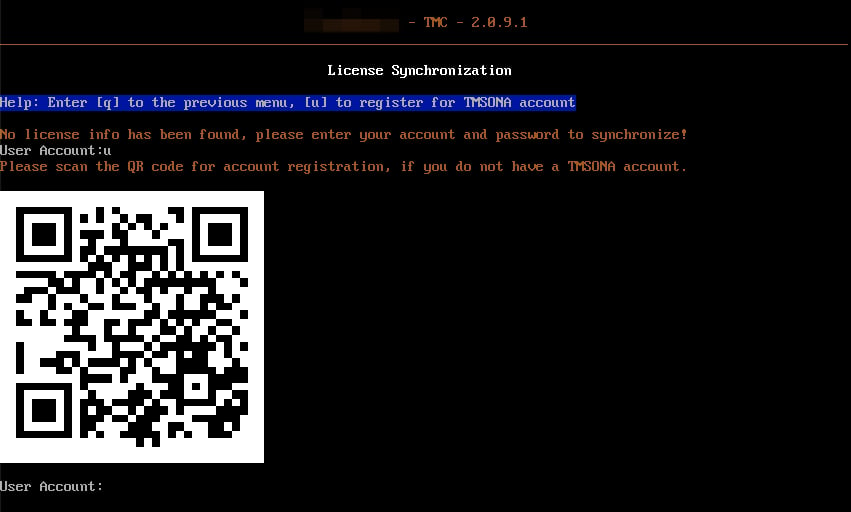
- 输入”u”按回车显示二维码,可扫码打开 TM 企业用户注册平台注册企业帐号,再用注册的帐号 ID 和密码登录。注册步骤参考:如何注册 TM 企业帐号
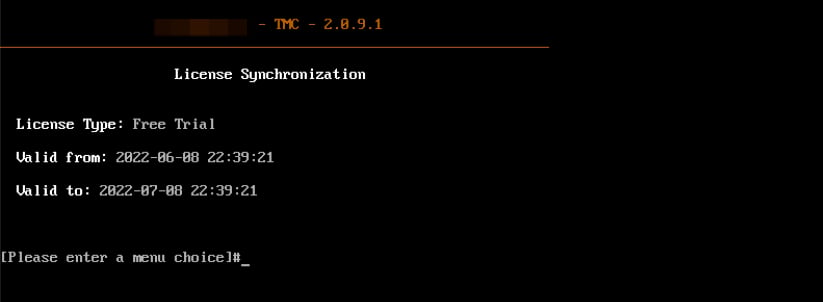
- 曾经同步过证书,系统自动检测到本地存在证书并显示证书信息,输入”r”按回车重新加载和更新证书。
控制台其他功能
网络诊断
控制台主菜单输入”3”按回车进入网络诊断界面。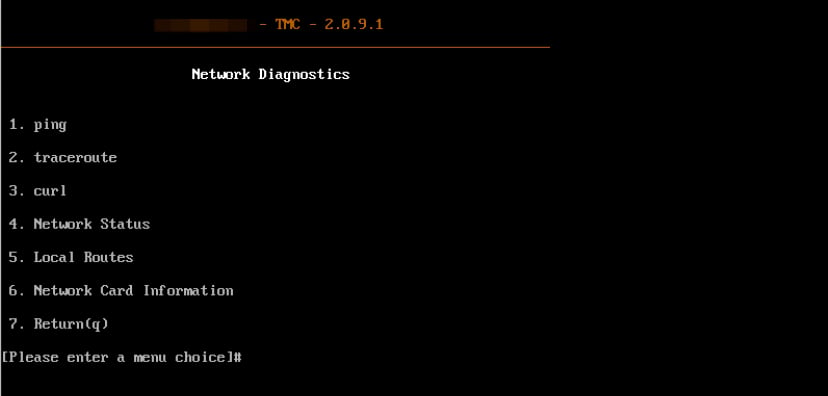
ping 测试
测试 TM 组件网络连通性。输入”1”按回车进入 ping 测试界面。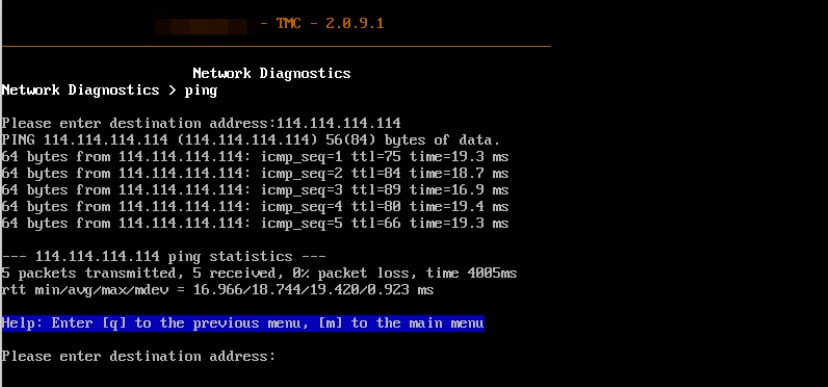
traceroute 测试
测试 TM 组件到目标主机经过的路由器及耗时。输入”2”按回车进入测试界面。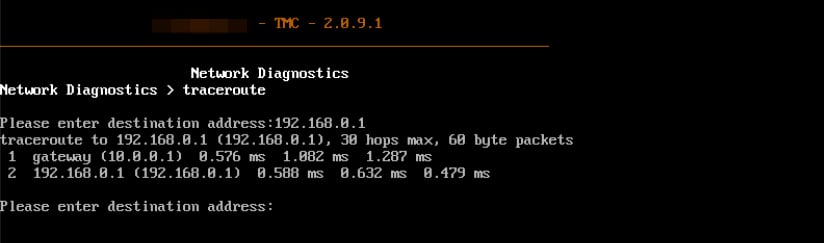
curl 测试
测试 TM 组件与目标 Web 应用资源的连通性。输入”3”按回车进入测试界面。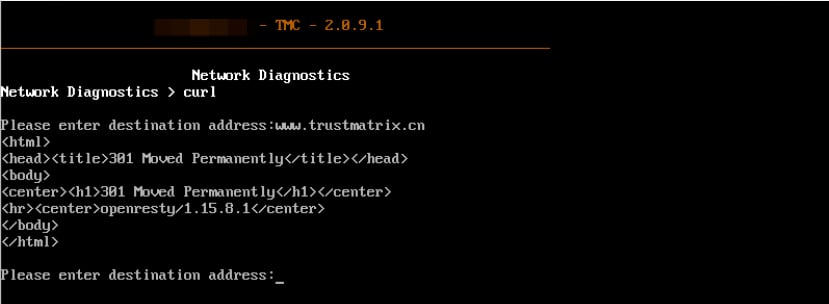
查看网络状态
输入”4”按回车执行 netstat 指令,查看系统网络状态。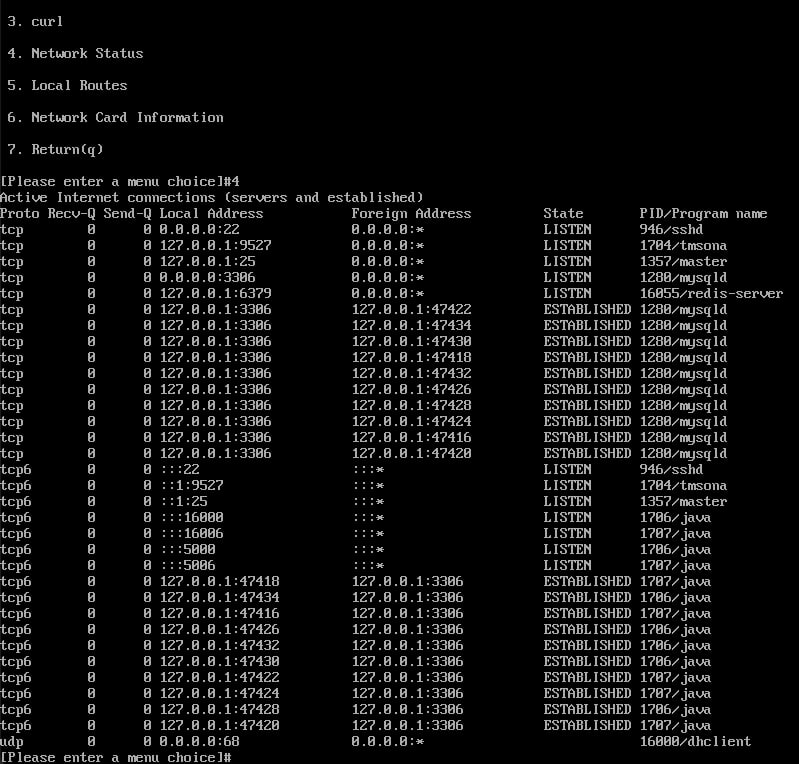
查看本地路由
输入”5”按回车执行 route 指令,查看本地路由状态。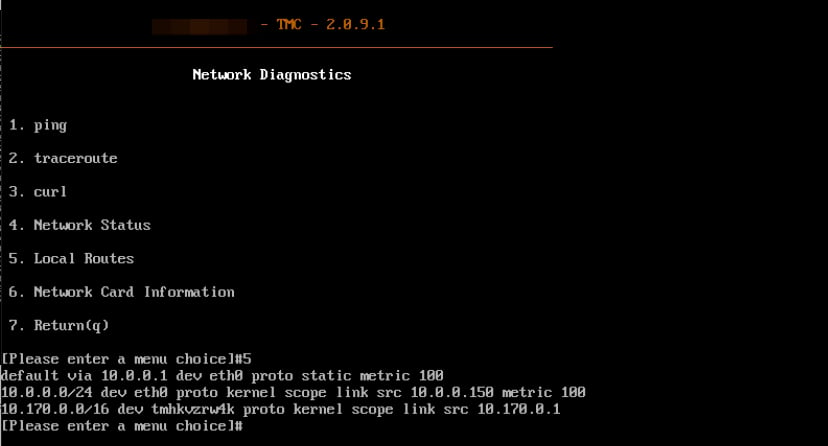
查看本地网卡信息
输入”6”按回车执行 ip addr 指令,查看系统网卡状态。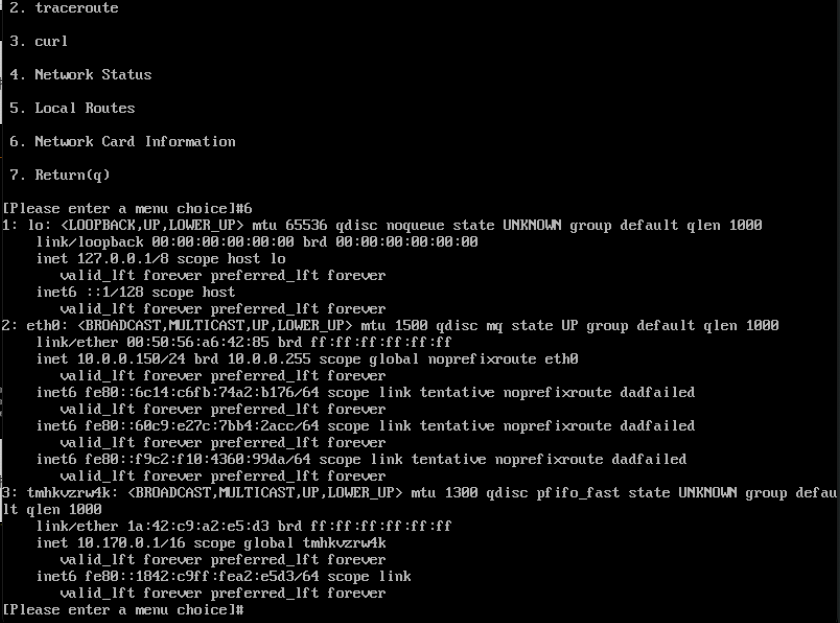
帐号管理
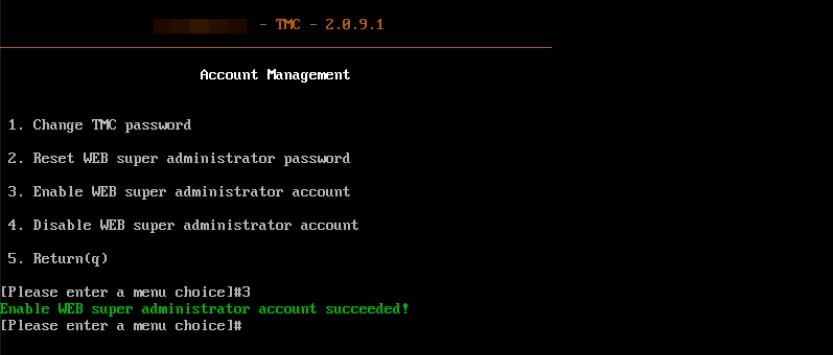
控制台主菜单输入”5”按回车进入帐号管理子菜单。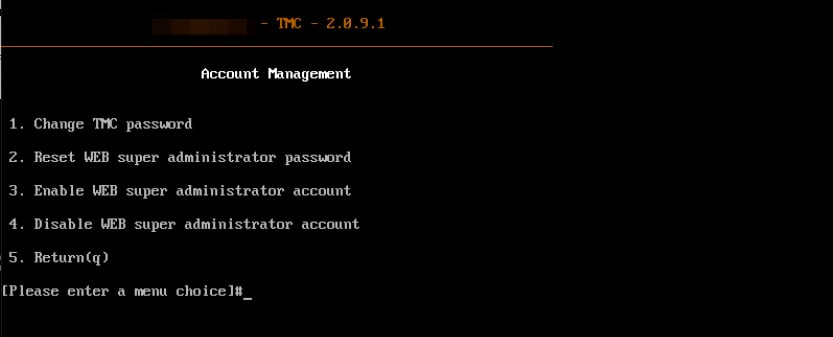
- 输入”1”按回车修改控制台 admin 帐号密码。
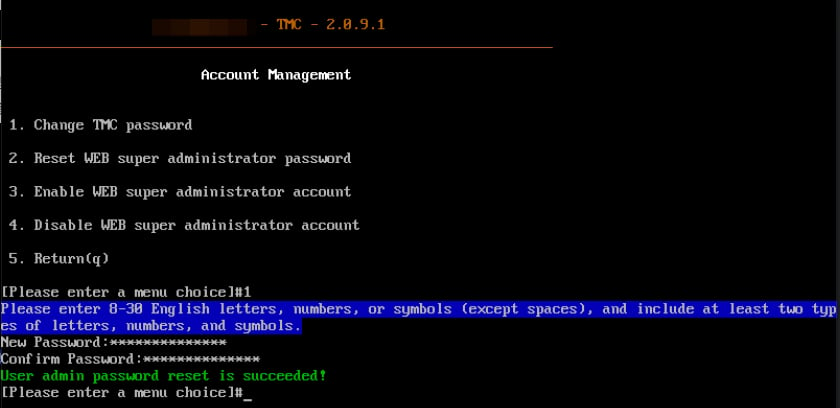
- 输入”2”按回车重置 Web 超级管理员密码。
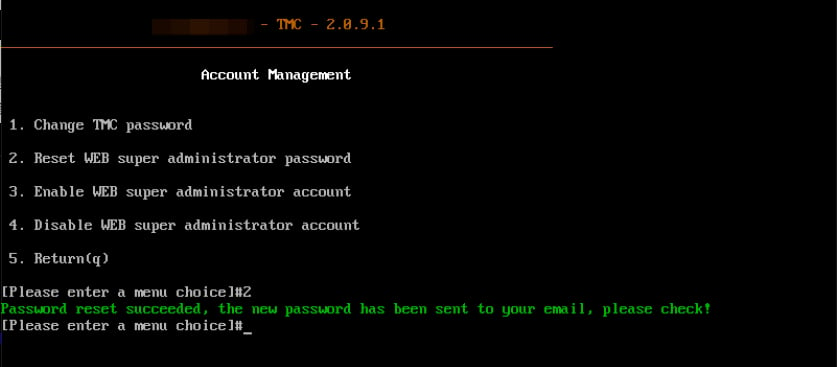
- 输入”3”或”4”按回车分别启用或停用 Web 超级管理员帐号。
系统控制
控制台主菜单输入”6”按回车进入系统控制子菜单。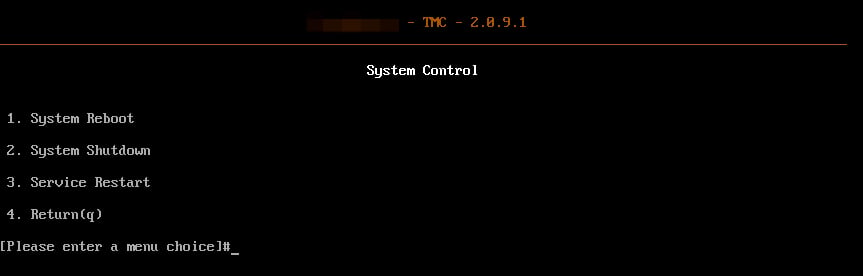
- 输入”1”(系统重启)按回车,输入”y”确认重启,输入”n”取消。
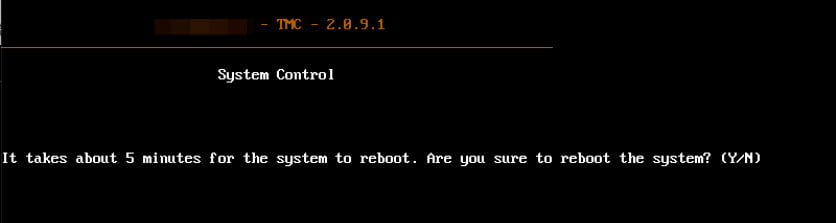
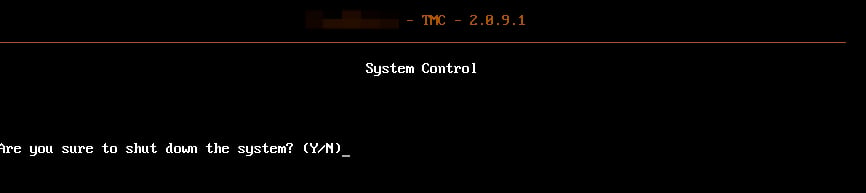
- 输入”2”(系统关机)按回车,输入”y”确认关机。
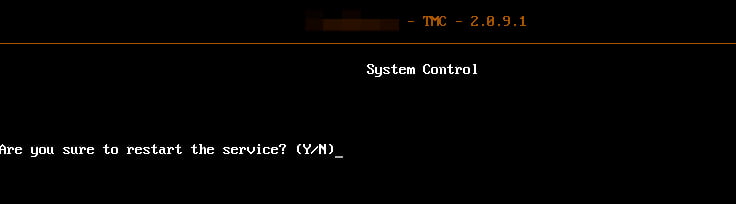
- 输入”3”(服务重启)按回车,输入”y”确认重启系统服务。