> ## Documentation Index
> Fetch the complete documentation index at: https://docs.telomatrix.com/llms.txt
> Use this file to discover all available pages before exploring further.

# TM 快速部署实例

## 网络环境准备

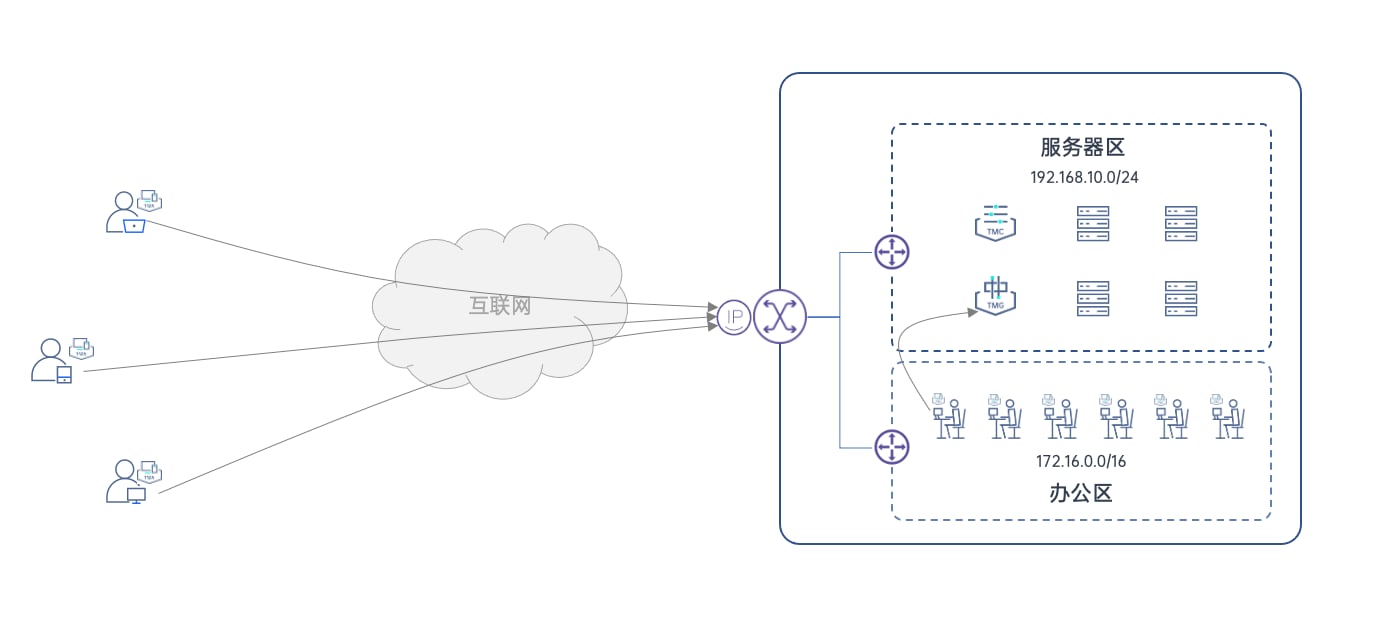
以下为企业最常见网络拓扑，本文以此为例部署最简单的 TM 安全云网。

<img src="https://mintcdn.com/telo-matrix/fCS1AvLvtZ1oXRP7/images/2_Configuration_Guide_TM-Lite2.0.9.x/1_Quick_Start/TM_Quick_Deployment_Example/1.png?fit=max&auto=format&n=fCS1AvLvtZ1oXRP7&q=85&s=27a2beb4dc83d3fe21cd2b2d7fdead8b" style={{width: "80%", display: "block", margin: "0 auto", border: "1px solid #e5e7eb", boxShadow: "0 2px 8px rgba(0,0,0,0.08)"}} width="1373" height="634" data-path="images/2_Configuration_Guide_TM-Lite2.0.9.x/1_Quick_Start/TM_Quick_Deployment_Example/1.png" />

**拓扑说明**

* 企业内办公区网段地址 172.16.0.0/16，业务服务器区网段地址 192.168.10.0/24，终端和服务器由二层交换机接入。
* 办公区终端和业务服务器通过出口路由器 SNAT 访问互联网，路由器分配公网 IP（假设 a.b.c.d）。
* 出口路由器配置 DNAT，将 TMG 的 UDP 9527 端口映射到出口公网 IP 的任意固定端口，确保互联网任意地址能访问局域网内 TMG 的 UDP9527 端口。
* 办公区终端通过路由规则访问业务服务器，所有终端和业务服务器不对外暴露 IP 地址和端口。

**环境准备**

* 业务服务器区准备两台虚拟机，最低配置：CPU 4C、内存 8G、硬盘 100G、千兆网卡。

> 服务器配置建议参考：[服务器配置建议](../2_Flexible_Usage/1_Installation_Deployment/Server_Configuration_Recommendations)；网络权限要求参考：[物理网络访问权限要求](../2_Flexible_Usage/1_Installation_Deployment/Physical_Network_Access_Permission_Requirements)

## 第一步：注册 TM 企业帐号

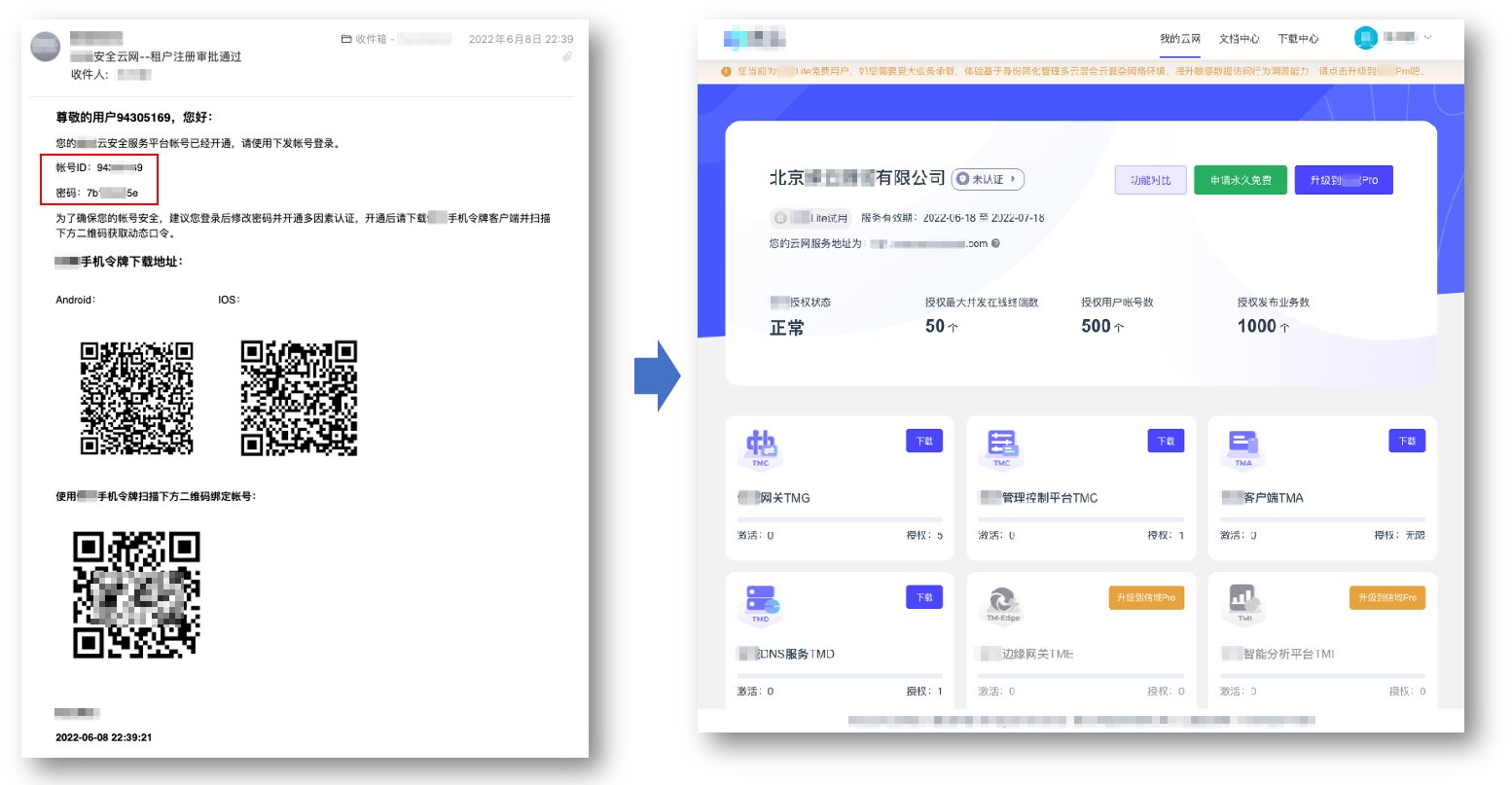
1. 打开 [TM 企业注册平台](https://www.TeloMatrixcloud.com/#/register) 注册企业帐号。
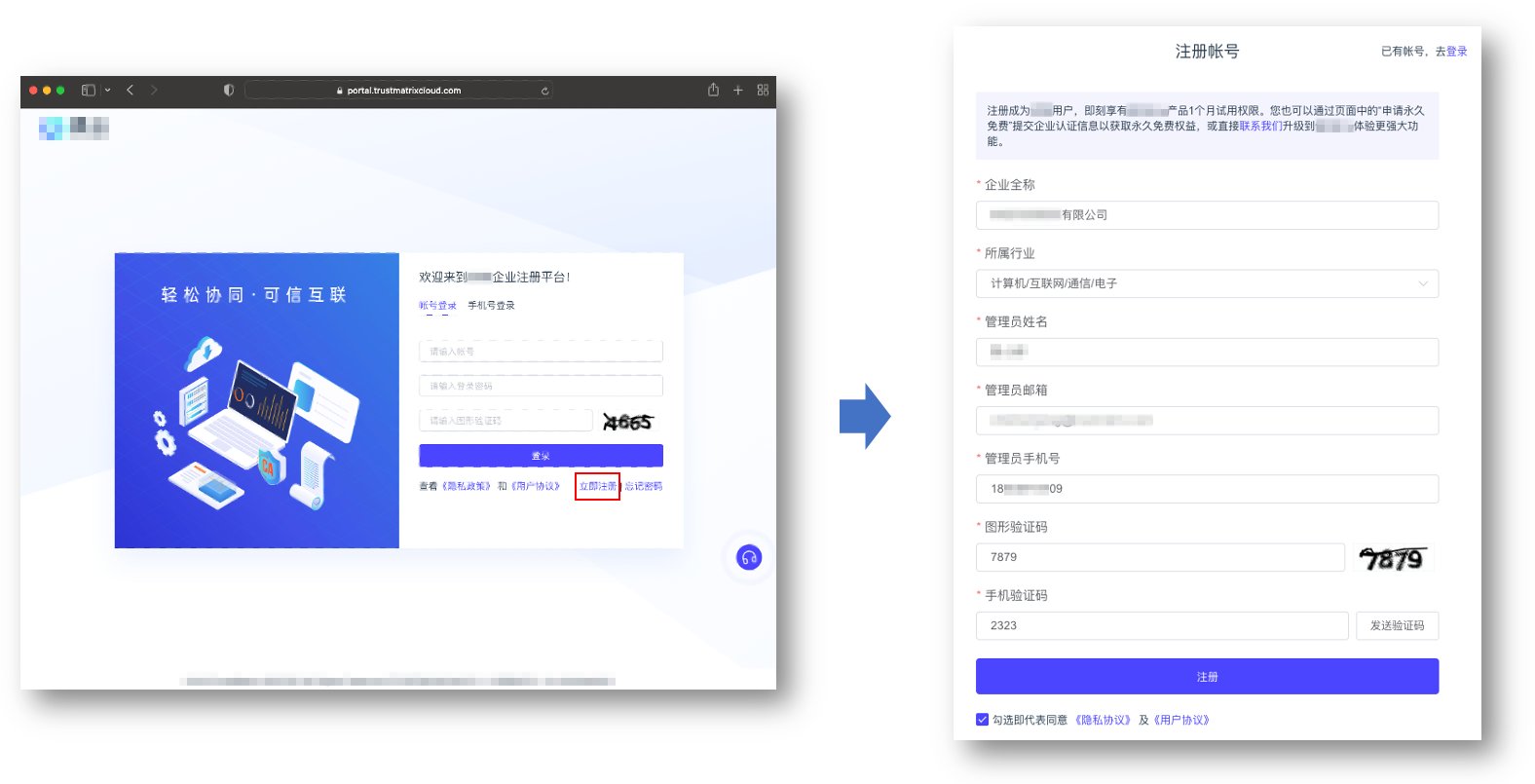
<img src="https://mintcdn.com/telo-matrix/fCS1AvLvtZ1oXRP7/images/2_Configuration_Guide_TM-Lite2.0.9.x/1_Quick_Start/TM_Quick_Deployment_Example/3.png?fit=max&auto=format&n=fCS1AvLvtZ1oXRP7&q=85&s=62389ce58c71b1a8f7144966ef564502" style={{width: "100%", display: "block", margin: "0 auto", border: "1px solid #e5e7eb", boxShadow: "0 2px 8px rgba(0,0,0,0.08)"}} width="1576" height="805" data-path="images/2_Configuration_Guide_TM-Lite2.0.9.x/1_Quick_Start/TM_Quick_Deployment_Example/3.png" />

2. 注册成功后收到包含企业帐号 ID 和初始密码的邮件（安装 TM 组件时需使用此帐号 ID 和密码同步证书）。使用邮件中的帐号 ID 和密码登录 TM 企业注册平台。

<img src="https://mintcdn.com/telo-matrix/fCS1AvLvtZ1oXRP7/images/2_Configuration_Guide_TM-Lite2.0.9.x/1_Quick_Start/TM_Quick_Deployment_Example/4.png?fit=max&auto=format&n=fCS1AvLvtZ1oXRP7&q=85&s=2d943a69d269c0cbe279902b09cc7642" style={{width: "100%", display: "block", margin: "0 auto", border: "1px solid #e5e7eb", boxShadow: "0 2px 8px rgba(0,0,0,0.08)"}} width="1554" height="807" data-path="images/2_Configuration_Guide_TM-Lite2.0.9.x/1_Quick_Start/TM_Quick_Deployment_Example/4.png" />

> 详细说明参考：[如何注册 TM 企业帐号](How_to_Register_TM_Enterprise_Account)

## 第二步：下载并部署 TM 组件

1. 登录 TM 企业注册平台，在首页或下载中心页下载 TMC、TMG 安装镜像，以及适合操作系统的 TMA 安装文件。

2. 将 TMC 和 TMG 安装镜像分别挂载在准备好的两台虚拟机上，启动安装。

安装过程操作：

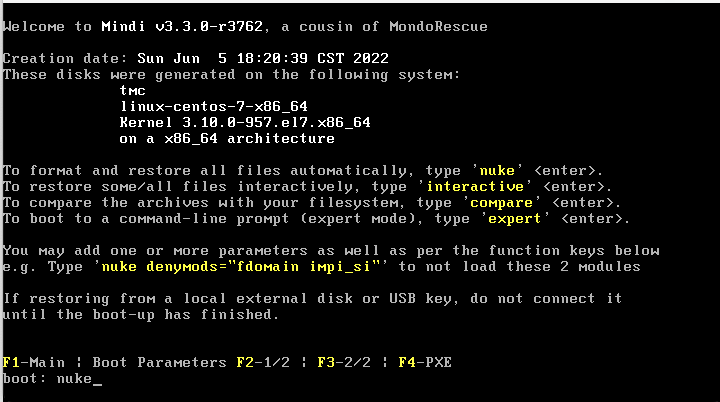
* 启动安装程序后，输入"nuke"按回车，选择自动安装模式。

<img src="https://mintcdn.com/telo-matrix/fCS1AvLvtZ1oXRP7/images/2_Configuration_Guide_TM-Lite2.0.9.x/1_Quick_Start/TM_Quick_Deployment_Example/5.png?fit=max&auto=format&n=fCS1AvLvtZ1oXRP7&q=85&s=fcbe2cadcdfa405994f0b95e87fb6bc8" style={{width: "60%", display: "block", margin: "0 auto", border: "1px solid #e5e7eb", boxShadow: "0 2px 8px rgba(0,0,0,0.08)"}} width="720" height="402" data-path="images/2_Configuration_Guide_TM-Lite2.0.9.x/1_Quick_Start/TM_Quick_Deployment_Example/5.png" />

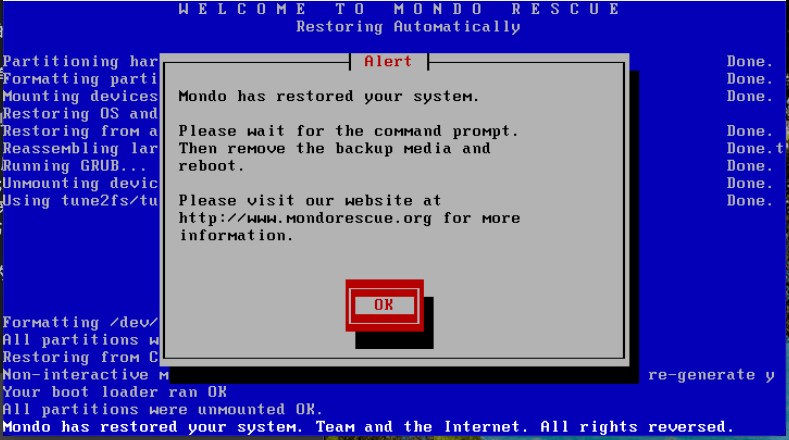
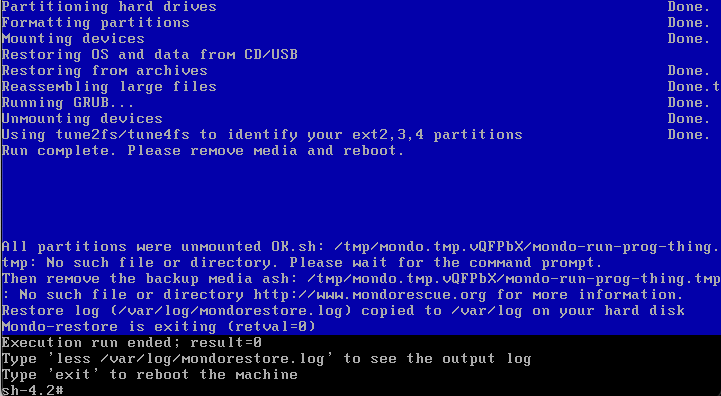
* 自动安装完成后，点击"OK"，输入"exit"按回车重启系统。

<img src="https://mintcdn.com/telo-matrix/fCS1AvLvtZ1oXRP7/images/2_Configuration_Guide_TM-Lite2.0.9.x/1_Quick_Start/TM_Quick_Deployment_Example/7.png?fit=max&auto=format&n=fCS1AvLvtZ1oXRP7&q=85&s=a87f122b1bf0730aa34e7b07d24b0c1c" style={{width: "60%", display: "block", margin: "0 auto", border: "1px solid #e5e7eb", boxShadow: "0 2px 8px rgba(0,0,0,0.08)"}} width="789" height="440" data-path="images/2_Configuration_Guide_TM-Lite2.0.9.x/1_Quick_Start/TM_Quick_Deployment_Example/7.png" />

<img src="https://mintcdn.com/telo-matrix/fCS1AvLvtZ1oXRP7/images/2_Configuration_Guide_TM-Lite2.0.9.x/1_Quick_Start/TM_Quick_Deployment_Example/8.png?fit=max&auto=format&n=fCS1AvLvtZ1oXRP7&q=85&s=f4f046283d75982e13fa4a037773f796" style={{width: "60%", display: "block", margin: "0 auto", border: "1px solid #e5e7eb", boxShadow: "0 2px 8px rgba(0,0,0,0.08)"}} width="721" height="396" data-path="images/2_Configuration_Guide_TM-Lite2.0.9.x/1_Quick_Start/TM_Quick_Deployment_Example/8.png" />

3. 重启后，使用 TM 组件默认管理员帐号（admin）和默认密码（b4a5928c）登录组件控制台管理界面。

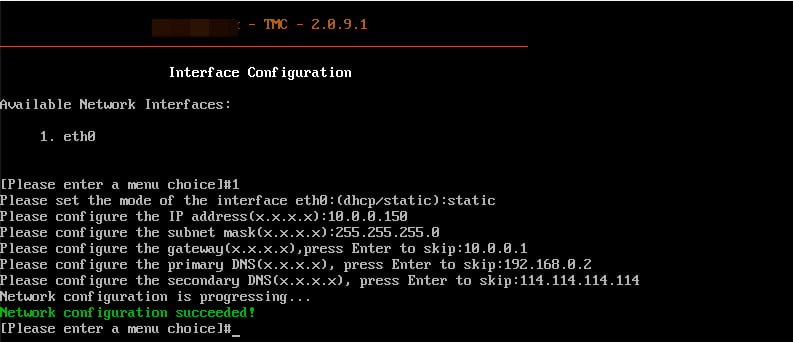
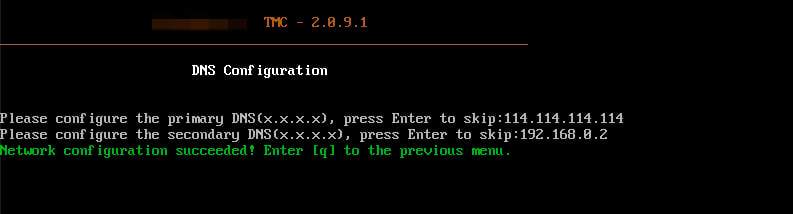
4. 网络中有 DHCP 时 TMC 和 TMG 自动获取 IP 地址和 DNS，否则手动配置。

在控制台首页选择"2.Network Configuration"，手动配置网络 IP 和 DNS。

<img src="https://mintcdn.com/telo-matrix/fCS1AvLvtZ1oXRP7/images/2_Configuration_Guide_TM-Lite2.0.9.x/1_Quick_Start/TM_Quick_Deployment_Example/9.png?fit=max&auto=format&n=fCS1AvLvtZ1oXRP7&q=85&s=ba07b7f8b45d2e3dc5d6ab4d8d403521" style={{width: "60%", display: "block", margin: "0 auto", border: "1px solid #e5e7eb", boxShadow: "0 2px 8px rgba(0,0,0,0.08)"}} width="793" height="342" data-path="images/2_Configuration_Guide_TM-Lite2.0.9.x/1_Quick_Start/TM_Quick_Deployment_Example/9.png" />

<img src="https://mintcdn.com/telo-matrix/fCS1AvLvtZ1oXRP7/images/2_Configuration_Guide_TM-Lite2.0.9.x/1_Quick_Start/TM_Quick_Deployment_Example/10.png?fit=max&auto=format&n=fCS1AvLvtZ1oXRP7&q=85&s=4ba4006f172377a4851c6716f6575bd1" style={{width: "60%", display: "block", margin: "0 auto", border: "1px solid #e5e7eb", boxShadow: "0 2px 8px rgba(0,0,0,0.08)"}} width="793" height="214" data-path="images/2_Configuration_Guide_TM-Lite2.0.9.x/1_Quick_Start/TM_Quick_Deployment_Example/10.png" />

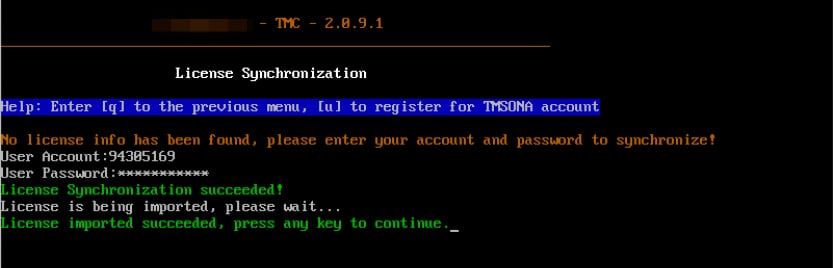
5. 在控制台界面选择"4.License Synchronization"同步证书。

**务必先同步 TMC 证书，再同步其他组件证书。**

<img src="https://mintcdn.com/telo-matrix/fCS1AvLvtZ1oXRP7/images/2_Configuration_Guide_TM-Lite2.0.9.x/1_Quick_Start/TM_Quick_Deployment_Example/11.png?fit=max&auto=format&n=fCS1AvLvtZ1oXRP7&q=85&s=19b649df45c94fc0ca4e0bcb6b1846cd" style={{width: "60%", display: "block", margin: "0 auto", border: "1px solid #e5e7eb", boxShadow: "0 2px 8px rgba(0,0,0,0.08)"}} width="833" height="268" data-path="images/2_Configuration_Guide_TM-Lite2.0.9.x/1_Quick_Start/TM_Quick_Deployment_Example/11.png" />

TMC 同步证书成功后，收到 TMC 初始化邮件，包含登录 TMC Web 管理界面的默认帐号和初始密码。

6. 使用超级管理员帐号（sysadmin）和默认密码登录 TMC Web 管理界面（访问地址：https\://*TMC的IP地址*:16000）。

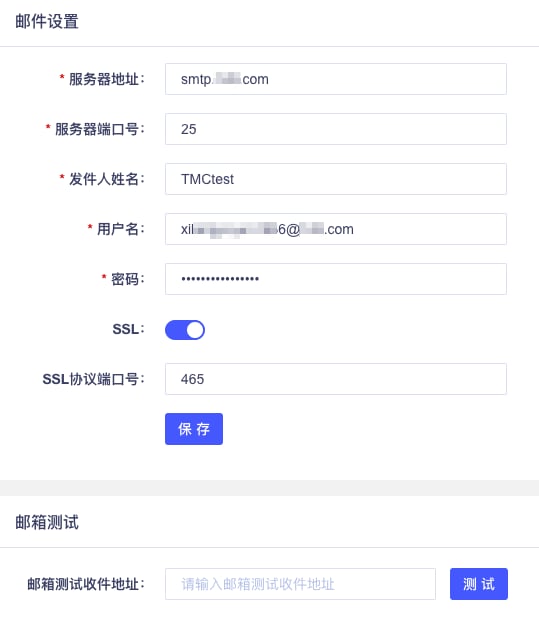
7. 首次登录时 TMC 提示修改初始密码，并提示填写发件邮箱配置。创建帐号和找回密码时需发送初始化邮件，因此需先完成发件邮箱配置。

<img src="https://mintcdn.com/telo-matrix/fCS1AvLvtZ1oXRP7/images/2_Configuration_Guide_TM-Lite2.0.9.x/1_Quick_Start/TM_Quick_Deployment_Example/12.png?fit=max&auto=format&n=fCS1AvLvtZ1oXRP7&q=85&s=78562204307ef92dfe9f7bea07a048c4" style={{width: "60%", display: "block", margin: "0 auto", border: "1px solid #e5e7eb", boxShadow: "0 2px 8px rgba(0,0,0,0.08)"}} width="539" height="624" data-path="images/2_Configuration_Guide_TM-Lite2.0.9.x/1_Quick_Start/TM_Quick_Deployment_Example/12.png" />

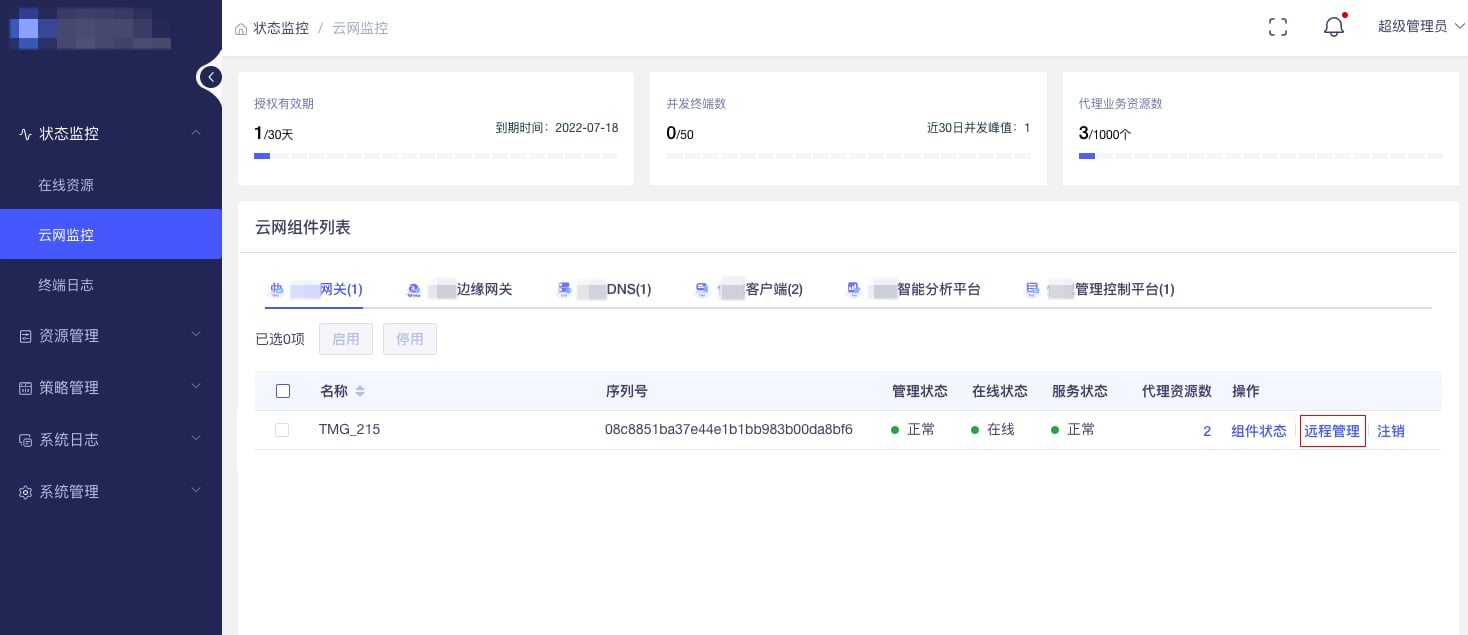
8. 登录 TMC Web 管理界面后，打开【状态监控】->【云网监控】，选择【TM 网关】标签页，点击网关的"远程管理"链接。

<img src="https://mintcdn.com/telo-matrix/fCS1AvLvtZ1oXRP7/images/2_Configuration_Guide_TM-Lite2.0.9.x/1_Quick_Start/TM_Quick_Deployment_Example/13.png?fit=max&auto=format&n=fCS1AvLvtZ1oXRP7&q=85&s=847c38341f6e320fc758475e89cecfa6" style={{width: "90%", display: "block", margin: "0 auto", border: "1px solid #e5e7eb", boxShadow: "0 2px 8px rgba(0,0,0,0.08)"}} width="1468" height="635" data-path="images/2_Configuration_Guide_TM-Lite2.0.9.x/1_Quick_Start/TM_Quick_Deployment_Example/13.png" />

9. 在 TMG 远程管理界面选择"网络配置"标签页，在"TMG 互联网接口"配置项中填入出口路由器配置的 DNAT 信息。

<img src="https://mintcdn.com/telo-matrix/fCS1AvLvtZ1oXRP7/images/2_Configuration_Guide_TM-Lite2.0.9.x/1_Quick_Start/TM_Quick_Deployment_Example/14.png?fit=max&auto=format&n=fCS1AvLvtZ1oXRP7&q=85&s=1a254a12aea4bf33a0f3c5cdef26ca16" style={{width: "70%", display: "block", margin: "0 auto", border: "1px solid #e5e7eb", boxShadow: "0 2px 8px rgba(0,0,0,0.08)"}} width="787" height="111" data-path="images/2_Configuration_Guide_TM-Lite2.0.9.x/1_Quick_Start/TM_Quick_Deployment_Example/14.png" />

> 详细安装说明参考：[如何部署 TM 组件](How_to_Deploy_TM_Components)

## 第三步：创建 TMC 本地帐号

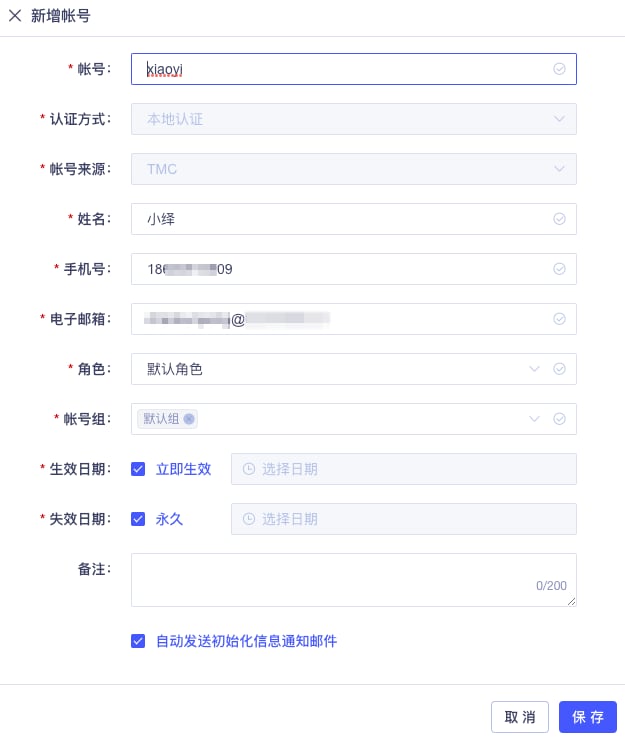
1. 登录 TMC Web 管理界面，选择【资源管理】->【帐号资源】，点击"新增"按钮创建 TMC 本地帐号。

<img src="https://mintcdn.com/telo-matrix/fCS1AvLvtZ1oXRP7/images/2_Configuration_Guide_TM-Lite2.0.9.x/1_Quick_Start/TM_Quick_Deployment_Example/15.png?fit=max&auto=format&n=fCS1AvLvtZ1oXRP7&q=85&s=df5540d8bf706089c70a48f449f81ac5" style={{width: "60%", display: "block", margin: "0 auto", border: "1px solid #e5e7eb", boxShadow: "0 2px 8px rgba(0,0,0,0.08)"}} width="625" height="743" data-path="images/2_Configuration_Guide_TM-Lite2.0.9.x/1_Quick_Start/TM_Quick_Deployment_Example/15.png" />

注意：填写真实有效的邮箱和手机号码。新建帐号的初始化密码等信息通过邮件发送。

2. 本地帐号创建成功后，收到帐号初始化邮件，包含：帐号初始化密码、TOTP 口令种子信息二维码、TMA 下载地址、企业终端证书等。
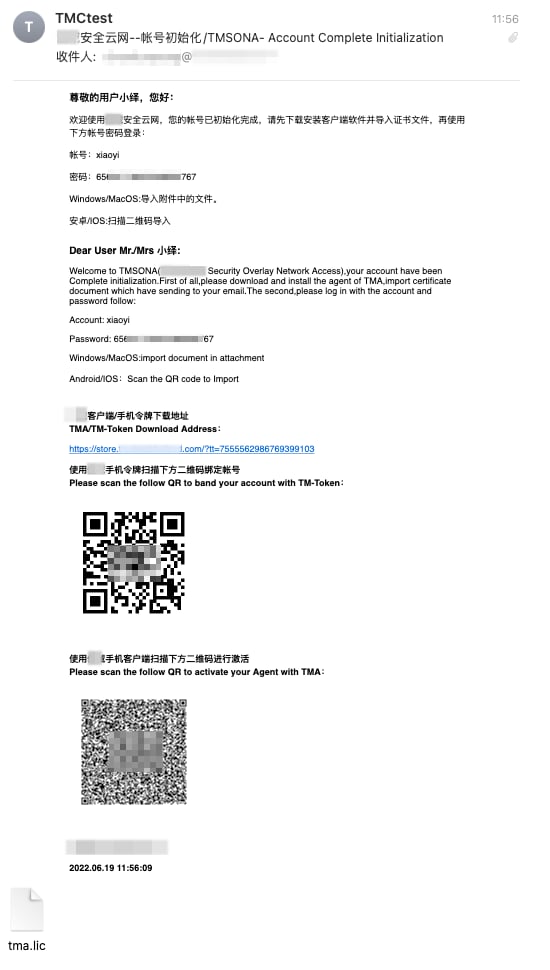
<img src="https://mintcdn.com/telo-matrix/fCS1AvLvtZ1oXRP7/images/2_Configuration_Guide_TM-Lite2.0.9.x/1_Quick_Start/TM_Quick_Deployment_Example/16.png?fit=max&auto=format&n=fCS1AvLvtZ1oXRP7&q=85&s=41ce49ea201d6013a47285fd119bcc54" style={{width: "60%", display: "block", margin: "0 auto", border: "1px solid #e5e7eb", boxShadow: "0 2px 8px rgba(0,0,0,0.08)"}} width="550" height="970" data-path="images/2_Configuration_Guide_TM-Lite2.0.9.x/1_Quick_Start/TM_Quick_Deployment_Example/16.png" />

> 详细说明参考：[本地帐号管理](../2_Flexible_Usage/2_Resource_Management/1_Account_Resource_Management/Local_Account_Management)

## 第四步：安装 TMA 登录 TM

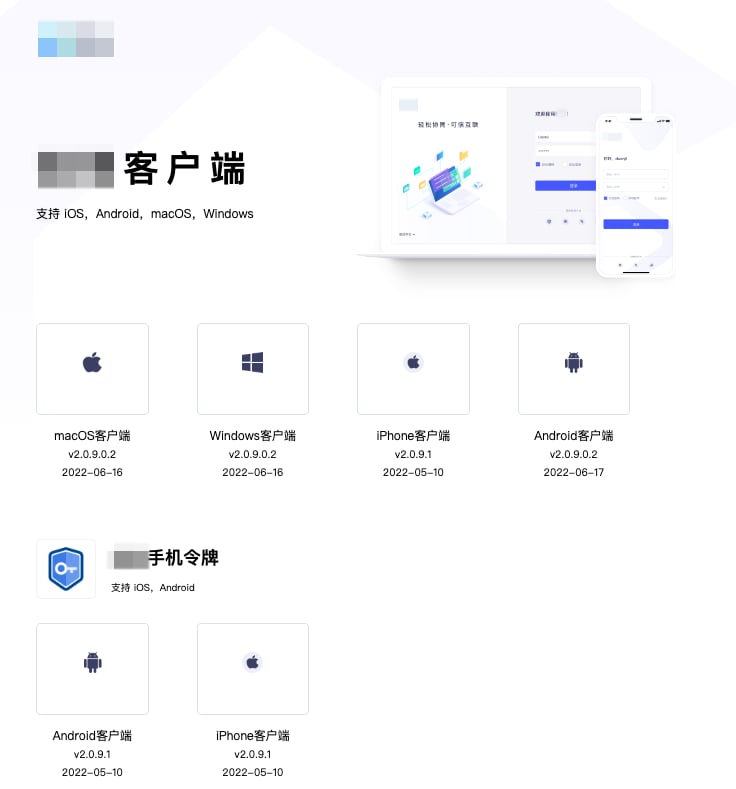
1. 根据初始化邮件提示，点击 TMA 下载页面链接下载适合操作系统的 TMA。

<img src="https://mintcdn.com/telo-matrix/fCS1AvLvtZ1oXRP7/images/2_Configuration_Guide_TM-Lite2.0.9.x/1_Quick_Start/TM_Quick_Deployment_Example/17.png?fit=max&auto=format&n=fCS1AvLvtZ1oXRP7&q=85&s=df5e760999998002d3dec618ee9993c5" style={{width: "60%", display: "block", margin: "0 auto", border: "1px solid #e5e7eb", boxShadow: "0 2px 8px rgba(0,0,0,0.08)"}} width="736" height="789" data-path="images/2_Configuration_Guide_TM-Lite2.0.9.x/1_Quick_Start/TM_Quick_Deployment_Example/17.png" />

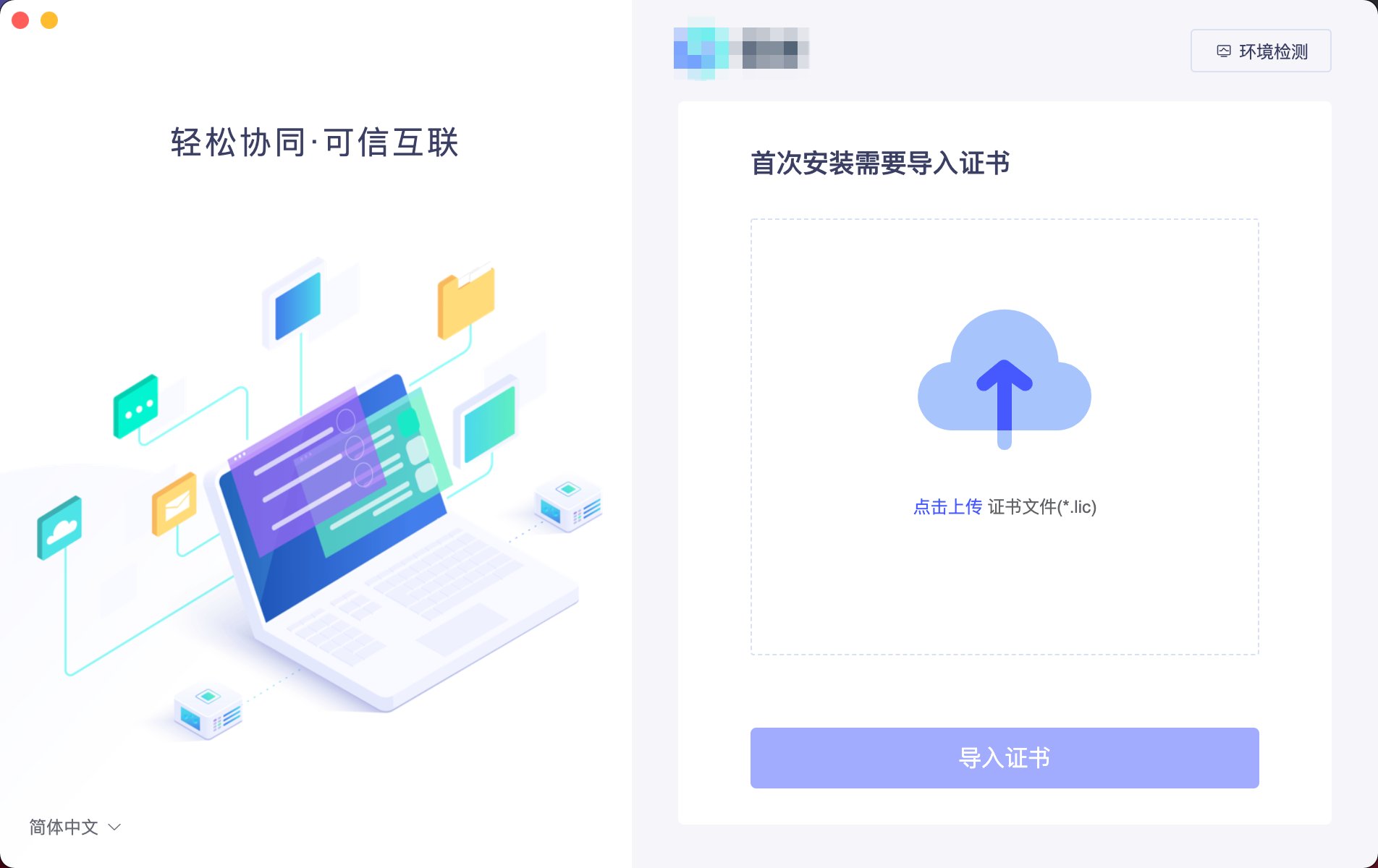
2. 在终端上安装 TMA。首次安装时，TMA 提示导入企业证书，将帐号初始化邮件中的"tma.lic"文件导入 TMA 后才能进入登录页面。

<img src="https://mintcdn.com/telo-matrix/fCS1AvLvtZ1oXRP7/images/2_Configuration_Guide_TM-Lite2.0.9.x/1_Quick_Start/TM_Quick_Deployment_Example/18.png?fit=max&auto=format&n=fCS1AvLvtZ1oXRP7&q=85&s=a801942497d93c3f34e844d9419e0295" style={{width: "60%", display: "block", margin: "0 auto", border: "1px solid #e5e7eb", boxShadow: "0 2px 8px rgba(0,0,0,0.08)"}} width="1904" height="1200" data-path="images/2_Configuration_Guide_TM-Lite2.0.9.x/1_Quick_Start/TM_Quick_Deployment_Example/18.png" />

3. 登录 TM 安全云网。

在登录界面输入帐号初始化邮件中的帐号和初始密码，点击"登录"。

<img src="https://mintcdn.com/telo-matrix/fCS1AvLvtZ1oXRP7/images/2_Configuration_Guide_TM-Lite2.0.9.x/1_Quick_Start/TM_Quick_Deployment_Example/19.png?fit=max&auto=format&n=fCS1AvLvtZ1oXRP7&q=85&s=c88906620ba7d560c9e02f24bfafd5a1" style={{width: "60%", display: "block", margin: "0 auto", border: "1px solid #e5e7eb", boxShadow: "0 2px 8px rgba(0,0,0,0.08)"}} width="787" height="594" data-path="images/2_Configuration_Guide_TM-Lite2.0.9.x/1_Quick_Start/TM_Quick_Deployment_Example/19.png" />

修改密码成功后 TMA 返回登录界面，使用新密码重新登录。

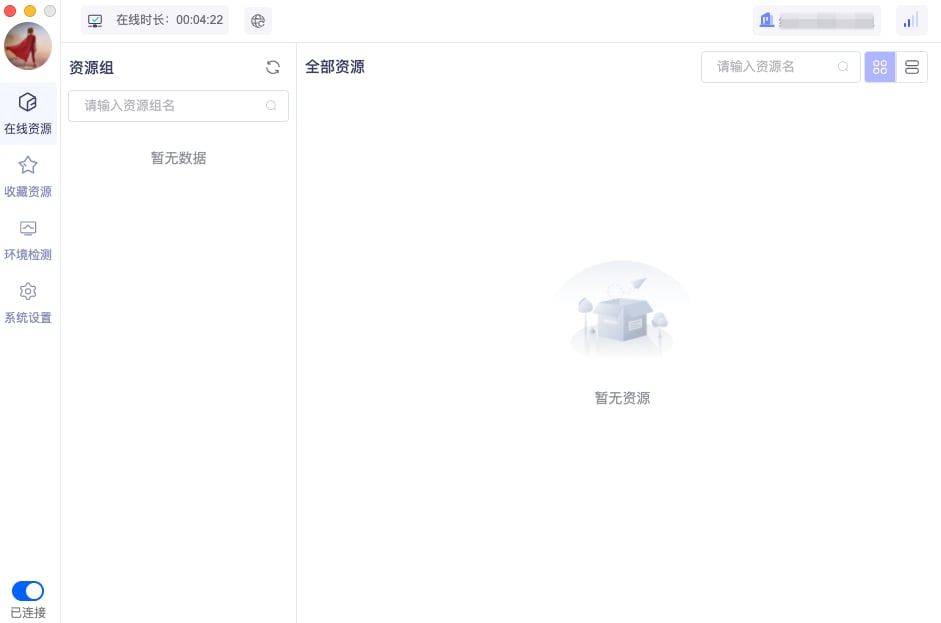
登录成功后 TMA 打开主页面，此时资源列表为空。

<img src="https://mintcdn.com/telo-matrix/fCS1AvLvtZ1oXRP7/images/2_Configuration_Guide_TM-Lite2.0.9.x/1_Quick_Start/TM_Quick_Deployment_Example/20.png?fit=max&auto=format&n=fCS1AvLvtZ1oXRP7&q=85&s=92eacfa6c5684b91086b428fa5d74c70" style={{width: "60%", display: "block", margin: "0 auto", border: "1px solid #e5e7eb", boxShadow: "0 2px 8px rgba(0,0,0,0.08)"}} width="941" height="623" data-path="images/2_Configuration_Guide_TM-Lite2.0.9.x/1_Quick_Start/TM_Quick_Deployment_Example/20.png" />

## 第五步：发布业务资源

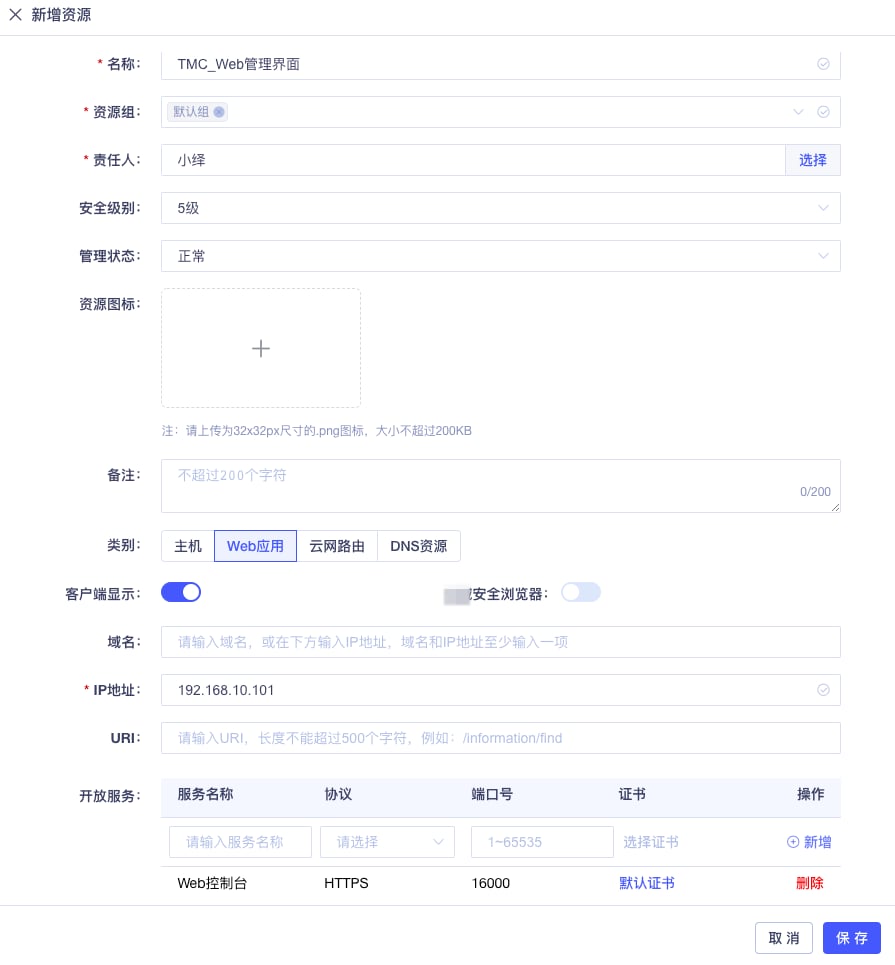
1. 登录 TMC Web 管理界面，选择【资源管理】->【业务资源】，点击"新增"按钮，将 TMC 的 Web 管理服务作为 Web 业务资源发布。

<img src="https://mintcdn.com/telo-matrix/fCS1AvLvtZ1oXRP7/images/2_Configuration_Guide_TM-Lite2.0.9.x/1_Quick_Start/TM_Quick_Deployment_Example/21.png?fit=max&auto=format&n=fCS1AvLvtZ1oXRP7&q=85&s=8e329b8ed401ae08d12bc060e4e53b62" style={{width: "70%", display: "block", margin: "0 auto", border: "1px solid #e5e7eb", boxShadow: "0 2px 8px rgba(0,0,0,0.08)"}} width="895" height="965" data-path="images/2_Configuration_Guide_TM-Lite2.0.9.x/1_Quick_Start/TM_Quick_Deployment_Example/21.png" />

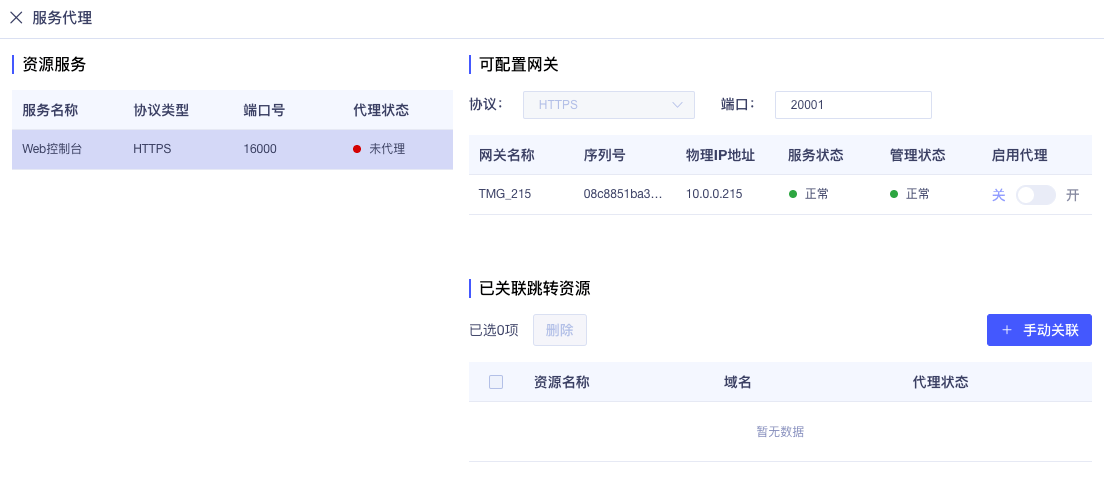
2. 在业务资源列表选择"TMC\_Web管理界面"，点击"服务代理"链接，为资源配置代理策略。

<img src="https://mintcdn.com/telo-matrix/fCS1AvLvtZ1oXRP7/images/2_Configuration_Guide_TM-Lite2.0.9.x/1_Quick_Start/TM_Quick_Deployment_Example/22.png?fit=max&auto=format&n=fCS1AvLvtZ1oXRP7&q=85&s=9b5b7bd24e0329faabb2d76151af7bff" style={{width: "70%", display: "block", margin: "0 auto", border: "1px solid #e5e7eb", boxShadow: "0 2px 8px rgba(0,0,0,0.08)"}} width="1230" height="148" data-path="images/2_Configuration_Guide_TM-Lite2.0.9.x/1_Quick_Start/TM_Quick_Deployment_Example/22.png" />

选择部署的 TMG，打开"启用代理开关"。

<img src="https://mintcdn.com/telo-matrix/fCS1AvLvtZ1oXRP7/images/2_Configuration_Guide_TM-Lite2.0.9.x/1_Quick_Start/TM_Quick_Deployment_Example/23.png?fit=max&auto=format&n=fCS1AvLvtZ1oXRP7&q=85&s=a41cb591d20a4046801603b918dd04eb" style={{width: "70%", display: "block", margin: "0 auto", border: "1px solid #e5e7eb", boxShadow: "0 2px 8px rgba(0,0,0,0.08)"}} width="1104" height="496" data-path="images/2_Configuration_Guide_TM-Lite2.0.9.x/1_Quick_Start/TM_Quick_Deployment_Example/23.png" />

> 业务发布说明参考：[业务资源发布方式](../2_Flexible_Usage/1_Installation_Deployment/Business_Resource_Publishing_Method)

## 第六步：配置授权策略

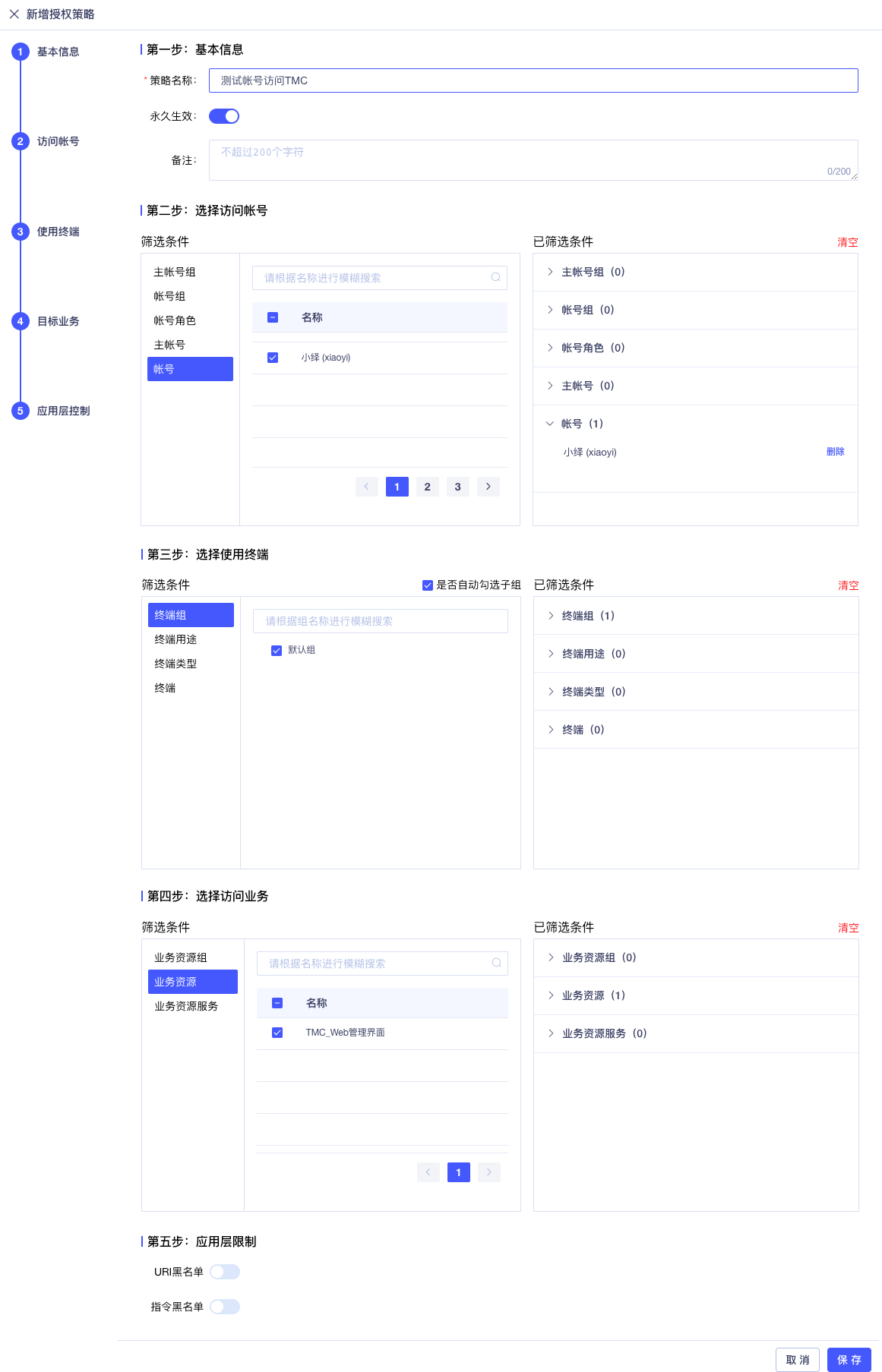
1. 登录 TMC Web 管理界面，选择【策略管理】->【授权策略】，点击"新增"按钮，新增授权策略让新建的帐号可以访问 TMC 的 Web 管理控制界面。

<img src="https://mintcdn.com/telo-matrix/fCS1AvLvtZ1oXRP7/images/2_Configuration_Guide_TM-Lite2.0.9.x/1_Quick_Start/TM_Quick_Deployment_Example/24.png?fit=max&auto=format&n=fCS1AvLvtZ1oXRP7&q=85&s=6ef6a3a374a1735728262aef2b35f8e2" style={{width: "70%", display: "block", margin: "0 auto", border: "1px solid #e5e7eb", boxShadow: "0 2px 8px rgba(0,0,0,0.08)"}} width="1161" height="1807" data-path="images/2_Configuration_Guide_TM-Lite2.0.9.x/1_Quick_Start/TM_Quick_Deployment_Example/24.png" />

2. 点击"保存"完成授权策略配置。

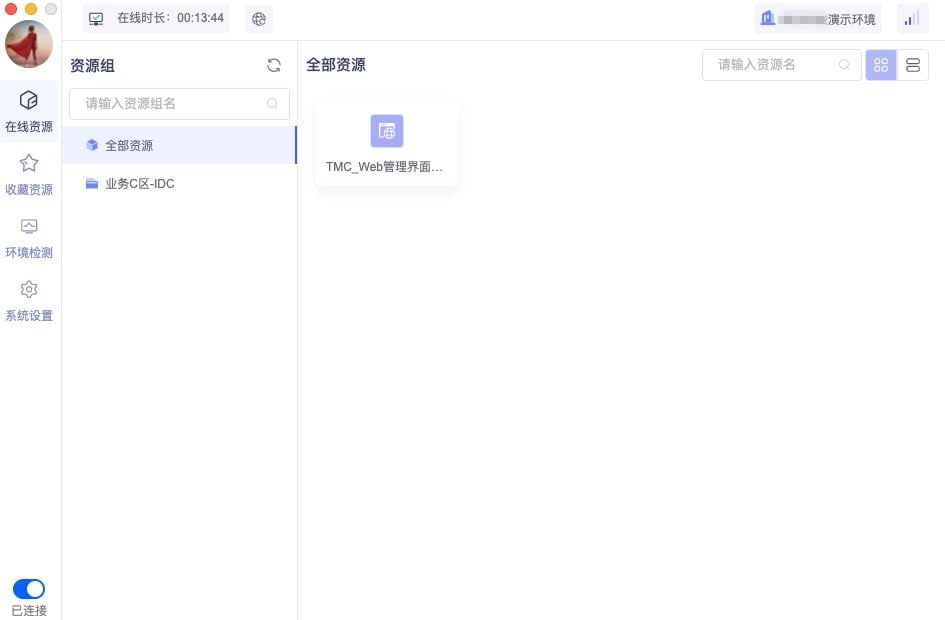
3. 使用新建的帐号登录 TMA，资源列表中显示"TMC\_Web管理界面"业务资源，点击图标打开本地浏览器访问 TMC 的 Web 管理页面。

<img src="https://mintcdn.com/telo-matrix/fCS1AvLvtZ1oXRP7/images/2_Configuration_Guide_TM-Lite2.0.9.x/1_Quick_Start/TM_Quick_Deployment_Example/25.png?fit=max&auto=format&n=fCS1AvLvtZ1oXRP7&q=85&s=4fd9ca0d5b9463d52f328fe260b42447" style={{width: "70%", display: "block", margin: "0 auto", border: "1px solid #e5e7eb", boxShadow: "0 2px 8px rgba(0,0,0,0.08)"}} width="945" height="620" data-path="images/2_Configuration_Guide_TM-Lite2.0.9.x/1_Quick_Start/TM_Quick_Deployment_Example/25.png" />

完成以上部署和配置后，最小化 TM 安全云网部署完毕。可在任意位置使用 TMA 登录 TM 安全云网，访问任意位置发布的业务资源。

更多复杂网络环境和安全功能配置，参考[TM 企业部署实例](TM_Enterprise_Deployment_Example)以及文档中心其他文档。