> ## Documentation Index
> Fetch the complete documentation index at: https://docs.telomatrix.com/llms.txt
> Use this file to discover all available pages before exploring further.

# 如何安装 TM 客户端

TM 客户端（TMA）将员工终端接入企业 TM 安全云网，支持 Windows、macOS、Android、iOS。

## 如何获得

* 管理员通过帐号初始化邮件发送 TMA 安装程序下载链接、帐号和初始化密码。
* 联系 IT 管理员获取最新的 Windows 和 macOS 版本安装程序。
* Apple App Store 搜索"TM"获取 iOS 版本；华为、小米、腾讯、360 应用商店搜索"TM"获取 Android 版本。

## 如何安装

### Windows 版本安装

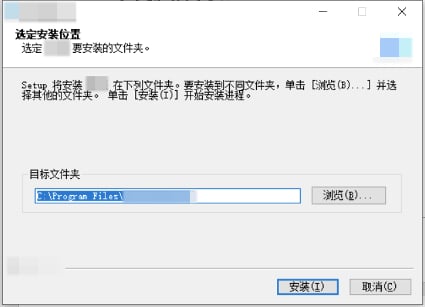
1. 双击 .exe 安装程序，勾选同意"用户隐私协议"，选择安装路径，点击【安装】。

2. 防病毒或电脑管家软件可能提示安装风险，需勾选所有风险项为允许。TMA 安装过程中需修改系统注册表、安装网络驱动等，非破坏性操作。

<img src="https://mintcdn.com/telo-matrix/7dRBYCLADPhMeMaF/images/2_Configuration_Guide_TM-Lite2.0.9.x/1_Quick_Start/How_to_Install_TM_Client/1.png?fit=max&auto=format&n=7dRBYCLADPhMeMaF&q=85&s=6e0749f7a74cd1ade6d29f4362d759e8" style={{width: "50%", display: "block", margin: "0 auto", border: "1px solid #e5e7eb", boxShadow: "0 2px 8px rgba(0,0,0,0.08)"}} width="425" height="307" data-path="images/2_Configuration_Guide_TM-Lite2.0.9.x/1_Quick_Start/How_to_Install_TM_Client/1.png" />

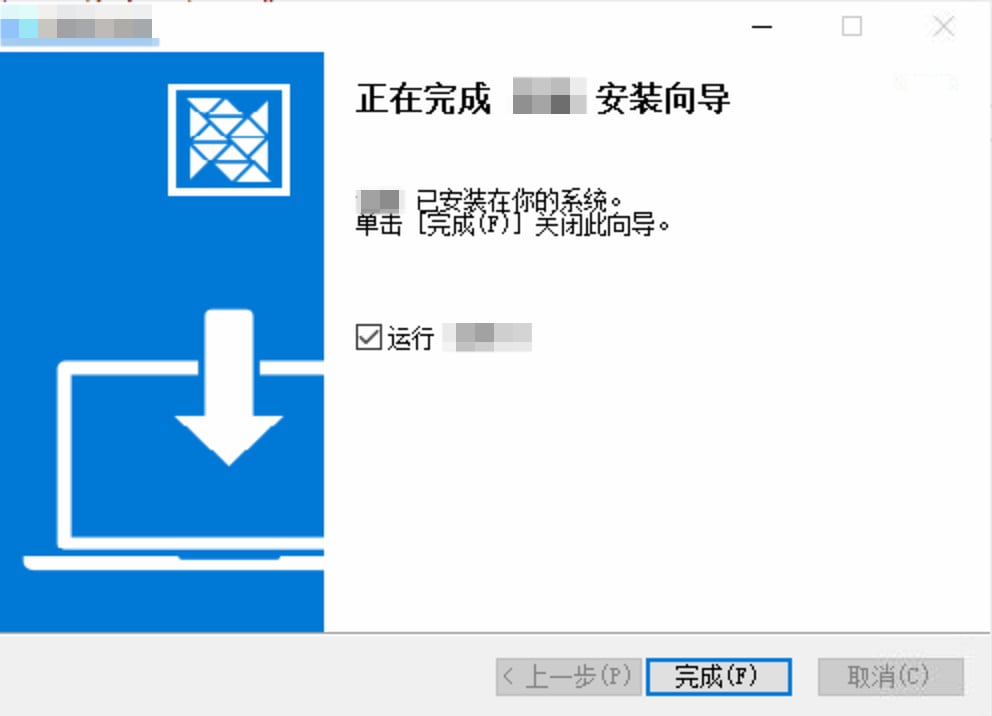
3. 安装完成后，勾选"运行 TM"，点击【完成】启动 TM 客户端。

<img src="https://mintcdn.com/telo-matrix/7dRBYCLADPhMeMaF/images/2_Configuration_Guide_TM-Lite2.0.9.x/1_Quick_Start/How_to_Install_TM_Client/2.png?fit=max&auto=format&n=7dRBYCLADPhMeMaF&q=85&s=928bf69f42df6fbaa84e92790b542035" style={{width: "50%", display: "block", margin: "0 auto", border: "1px solid #e5e7eb", boxShadow: "0 2px 8px rgba(0,0,0,0.08)"}} width="992" height="716" data-path="images/2_Configuration_Guide_TM-Lite2.0.9.x/1_Quick_Start/How_to_Install_TM_Client/2.png" />

### macOS 版本安装

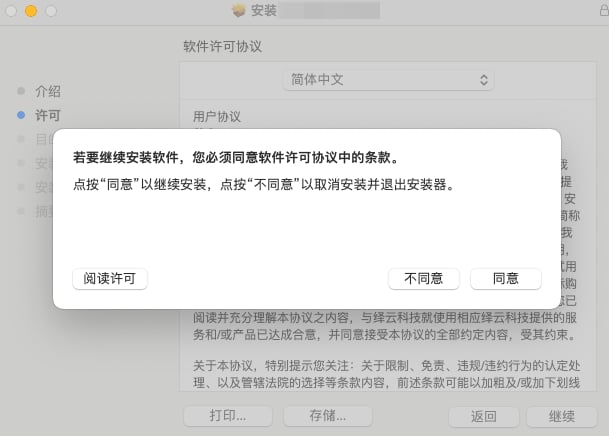
1. 双击 .pkg 安装程序，点击【继续】，同意"用户隐私协议"，点击【安装】。

<img src="https://mintcdn.com/telo-matrix/7dRBYCLADPhMeMaF/images/2_Configuration_Guide_TM-Lite2.0.9.x/1_Quick_Start/How_to_Install_TM_Client/3.png?fit=max&auto=format&n=7dRBYCLADPhMeMaF&q=85&s=64b57616788970be235fcb866d6555d5" style={{width: "50%", display: "block", margin: "0 auto", border: "1px solid #e5e7eb", boxShadow: "0 2px 8px rgba(0,0,0,0.08)"}} width="609" height="436" data-path="images/2_Configuration_Guide_TM-Lite2.0.9.x/1_Quick_Start/How_to_Install_TM_Client/3.png" />

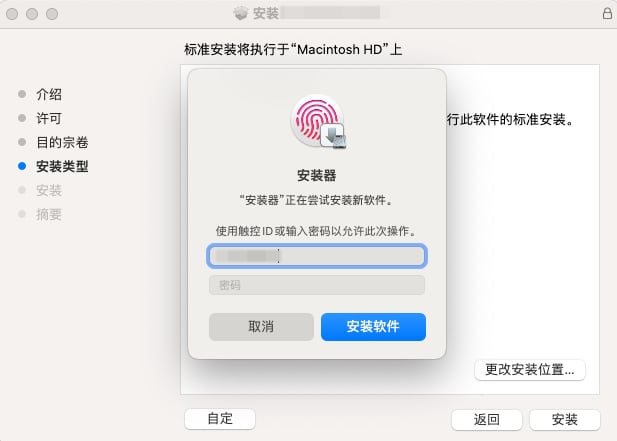
2. 系统弹出提示"'安装器'正在尝试安装新的程序"，输入 macOS 管理员帐号和密码授权，安装程序自动完成。

<img src="https://mintcdn.com/telo-matrix/7dRBYCLADPhMeMaF/images/2_Configuration_Guide_TM-Lite2.0.9.x/1_Quick_Start/How_to_Install_TM_Client/4.png?fit=max&auto=format&n=7dRBYCLADPhMeMaF&q=85&s=8189c2b6f641cc790dbf504957c73f82" style={{width: "50%", display: "block", margin: "0 auto", border: "1px solid #e5e7eb", boxShadow: "0 2px 8px rgba(0,0,0,0.08)"}} width="617" height="441" data-path="images/2_Configuration_Guide_TM-Lite2.0.9.x/1_Quick_Start/How_to_Install_TM_Client/4.png" />

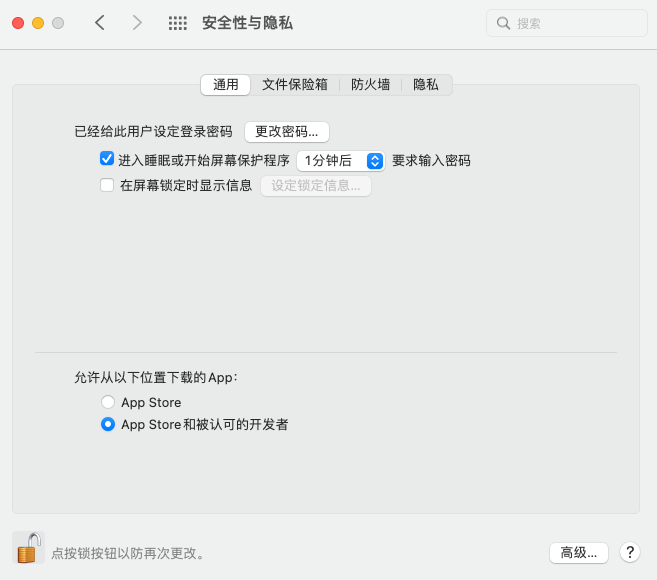
3. macOS 系统需在【系统偏好设置】-【安全性与隐私】中将"允许从以下位置下载的 App"设置为"App Store 和被认可的开发者"。
<img src="https://mintcdn.com/telo-matrix/7dRBYCLADPhMeMaF/images/2_Configuration_Guide_TM-Lite2.0.9.x/1_Quick_Start/How_to_Install_TM_Client/5.png?fit=max&auto=format&n=7dRBYCLADPhMeMaF&q=85&s=755419a69ef3a84d758801e9db7deac7" style={{width: "50%", display: "block", margin: "0 auto", border: "1px solid #e5e7eb", boxShadow: "0 2px 8px rgba(0,0,0,0.08)"}} width="657" height="580" data-path="images/2_Configuration_Guide_TM-Lite2.0.9.x/1_Quick_Start/How_to_Install_TM_Client/5.png" />

## 首次使用

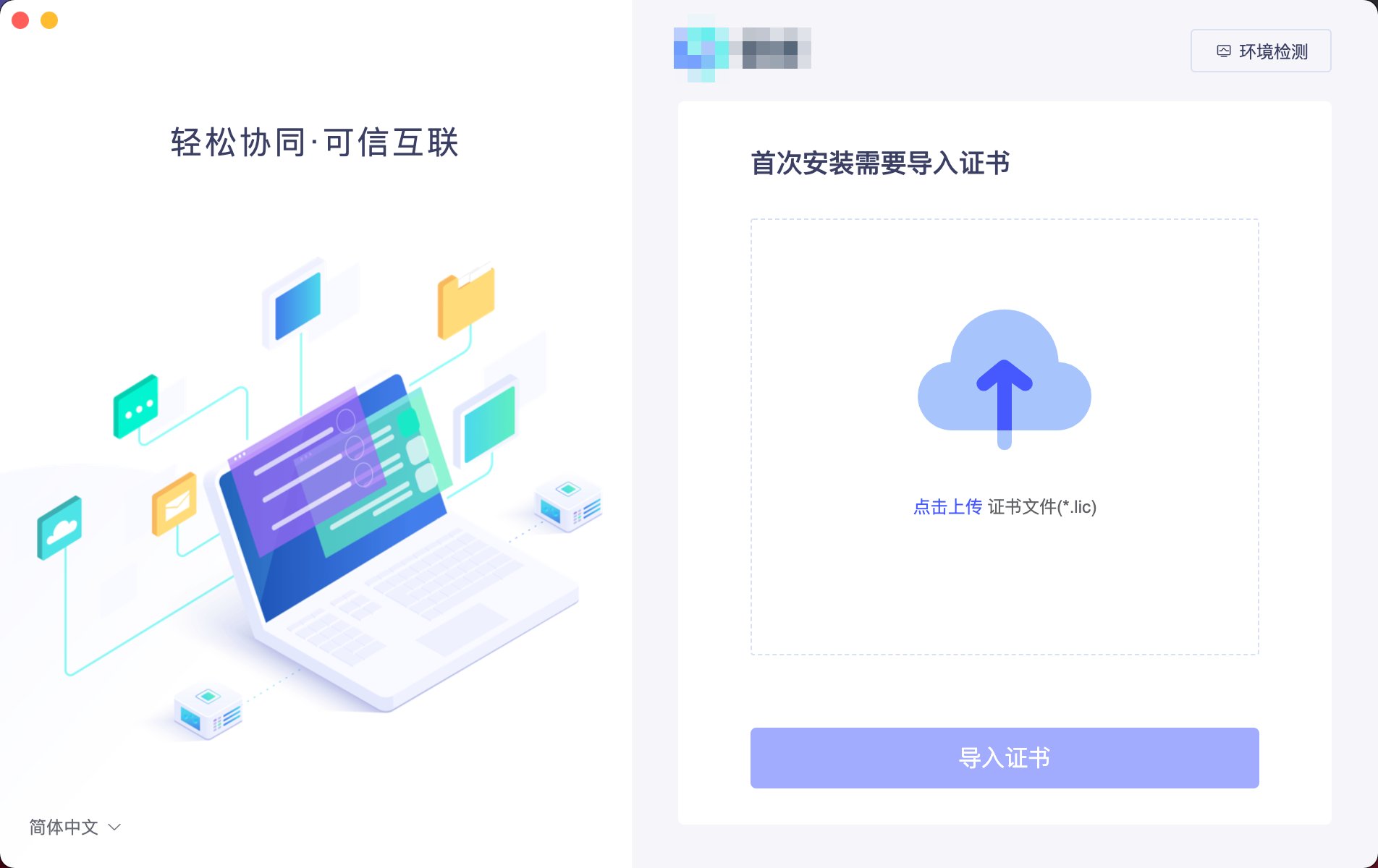
1. 打开 TMA 程序，导入企业证书。

<img src="https://mintcdn.com/telo-matrix/7dRBYCLADPhMeMaF/images/2_Configuration_Guide_TM-Lite2.0.9.x/1_Quick_Start/How_to_Install_TM_Client/6.png?fit=max&auto=format&n=7dRBYCLADPhMeMaF&q=85&s=3a55b9fac1e2c4516fe17f4efdbc09eb" style={{width: "50%", display: "block", margin: "0 auto", border: "1px solid #e5e7eb", boxShadow: "0 2px 8px rgba(0,0,0,0.08)"}} width="1904" height="1200" data-path="images/2_Configuration_Guide_TM-Lite2.0.9.x/1_Quick_Start/How_to_Install_TM_Client/6.png" />

TM 为每个企业分配独立证书，包含接入企业 TM 安全云网所需的所有配置和秘钥。证书包含在帐号初始化通知邮件里，拖拽证书文件到上传区域，点击【导入证书】。定制版 TMA 证书已植入安装程序，无需导入。

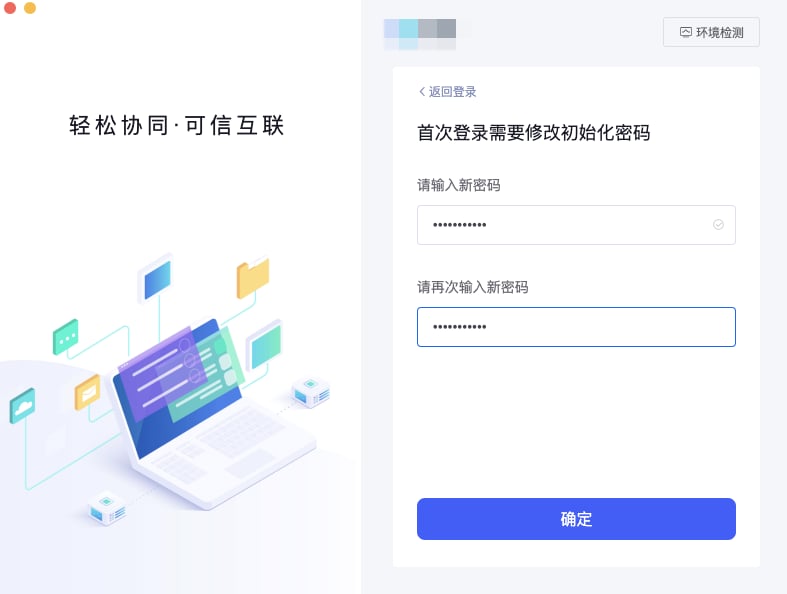
2. 修改初始化密码。

输入帐号初始化邮件中的帐号和初始密码，点击【登录】完成认证授权。默认不强制修改初始密码。建议管理员设置认证策略强制首次登录修改密码。
<img src="https://mintcdn.com/telo-matrix/7dRBYCLADPhMeMaF/images/2_Configuration_Guide_TM-Lite2.0.9.x/1_Quick_Start/How_to_Install_TM_Client/7.png?fit=max&auto=format&n=7dRBYCLADPhMeMaF&q=85&s=8487a0697f0c3a8660c08c7a9c6d9c61" style={{width: "50%", display: "block", margin: "0 auto", border: "1px solid #e5e7eb", boxShadow: "0 2px 8px rgba(0,0,0,0.08)"}} width="787" height="594" data-path="images/2_Configuration_Guide_TM-Lite2.0.9.x/1_Quick_Start/How_to_Install_TM_Client/7.png" />

填入新密码，点击【确定】，返回登录页用新密码重新登录。

3. 注册终端。

管理员要求新终端需审批时，TMA 首次登录要求注册终端，设置终端名称、用途和申请备注。不需要审批则跳过此步骤。

<img src="https://mintcdn.com/telo-matrix/7dRBYCLADPhMeMaF/images/2_Configuration_Guide_TM-Lite2.0.9.x/1_Quick_Start/How_to_Install_TM_Client/8.png?fit=max&auto=format&n=7dRBYCLADPhMeMaF&q=85&s=ff07a39302ef4e04ff474d936df248ac" style={{width: "50%", display: "block", margin: "0 auto", border: "1px solid #e5e7eb", boxShadow: "0 2px 8px rgba(0,0,0,0.08)"}} width="948" height="595" data-path="images/2_Configuration_Guide_TM-Lite2.0.9.x/1_Quick_Start/How_to_Install_TM_Client/8.png" />

终端用途分为"办公终端"、"个人终端"、"公共终端"、"临时终端"，用于区分不同授权策略。一般用户注册为"办公终端"或"个人终端"，其他人使用已注册终端时注册为"临时终端"。审批通过后收到邮件通知即可正常登录。

## 操作说明

### 登录方式

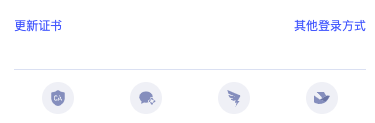
TMA 支持帐号密码登录、扫码登录（钉钉、企微、飞书、移动端 TMA）、CA 证书登录。管理员配置对应登录方式后，在登录框下方选择。

<img src="https://mintcdn.com/telo-matrix/7dRBYCLADPhMeMaF/images/2_Configuration_Guide_TM-Lite2.0.9.x/1_Quick_Start/How_to_Install_TM_Client/9.png?fit=max&auto=format&n=7dRBYCLADPhMeMaF&q=85&s=0bbab71b56ea7411001c29c4a461db3d" style={{width: "30%", display: "block", margin: "0 auto", border: "1px solid #e5e7eb", boxShadow: "0 2px 8px rgba(0,0,0,0.08)"}} width="375" height="123" data-path="images/2_Configuration_Guide_TM-Lite2.0.9.x/1_Quick_Start/How_to_Install_TM_Client/9.png" />

### 找回密码

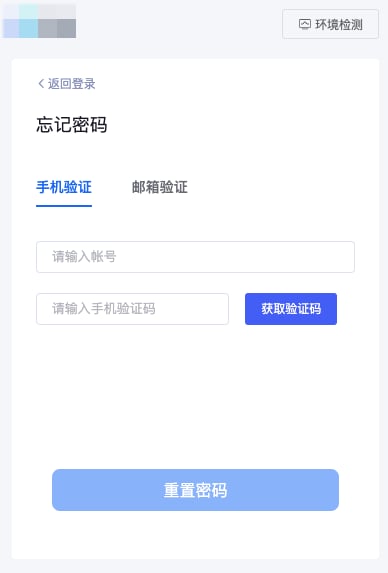
点击"忘记密码"可自主找回。两种方式：

<img src="https://mintcdn.com/telo-matrix/7dRBYCLADPhMeMaF/images/2_Configuration_Guide_TM-Lite2.0.9.x/1_Quick_Start/How_to_Install_TM_Client/10.png?fit=max&auto=format&n=7dRBYCLADPhMeMaF&q=85&s=bc96ab0dd8e0a563df21852644de4128" style={{width: "30%", display: "block", margin: "0 auto", border: "1px solid #e5e7eb", boxShadow: "0 2px 8px rgba(0,0,0,0.08)"}} width="388" height="573" data-path="images/2_Configuration_Guide_TM-Lite2.0.9.x/1_Quick_Start/How_to_Install_TM_Client/10.png" />

* **手机验证**：输入帐号，点击【获取验证码】，收到短信验证码后填入，点击【重置密码】，新密码发送到邮箱。
* **邮箱验证**：输入帐号，点击【获取验证码】，收到邮件验证码后填入，点击【重置密码】，新密码发送到邮箱。

### 更新证书

基础网络环境变化时（重新部署 TM 或大版本升级），点击登录界面左下角"更新授权"，导入帐号初始化邮件附件中的授权证书。

### 登录过程

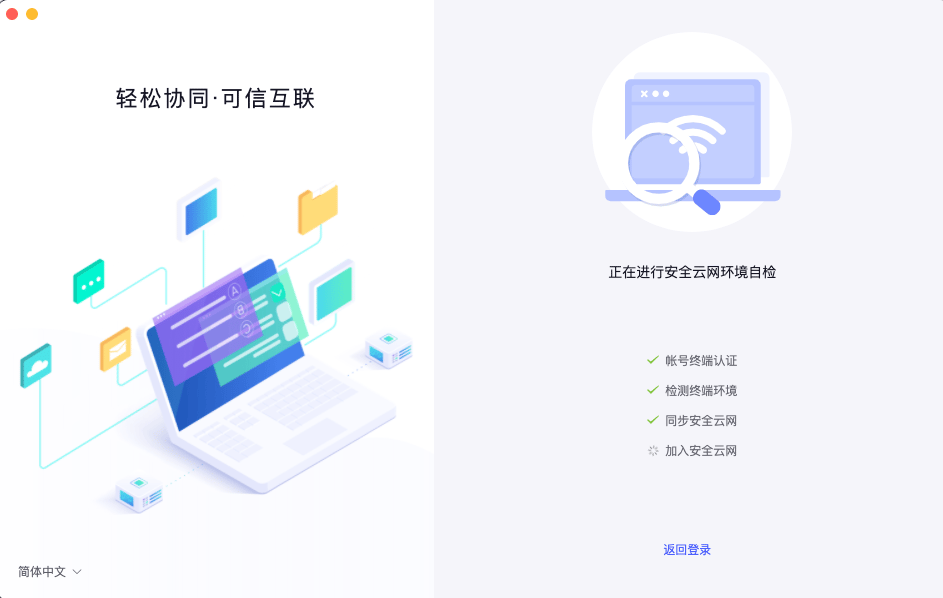
点击【登录】，TMA 执行帐号和终端认证、终端环境合规检查（TMPro 功能），同步云网策略，配置云网地址，获取访问权限并加入云网。正常登录约 10-20 秒，网络不佳或检测策略较多时稍长，不超过 60 秒。

<img src="https://mintcdn.com/telo-matrix/7dRBYCLADPhMeMaF/images/2_Configuration_Guide_TM-Lite2.0.9.x/1_Quick_Start/How_to_Install_TM_Client/11.png?fit=max&auto=format&n=7dRBYCLADPhMeMaF&q=85&s=60591e00f2c96b4692ce42f6575be29c" style={{width: "70%", display: "block", margin: "0 auto", border: "1px solid #e5e7eb", boxShadow: "0 2px 8px rgba(0,0,0,0.08)"}} width="943" height="598" data-path="images/2_Configuration_Guide_TM-Lite2.0.9.x/1_Quick_Start/How_to_Install_TM_Client/11.png" />

### 业务访问

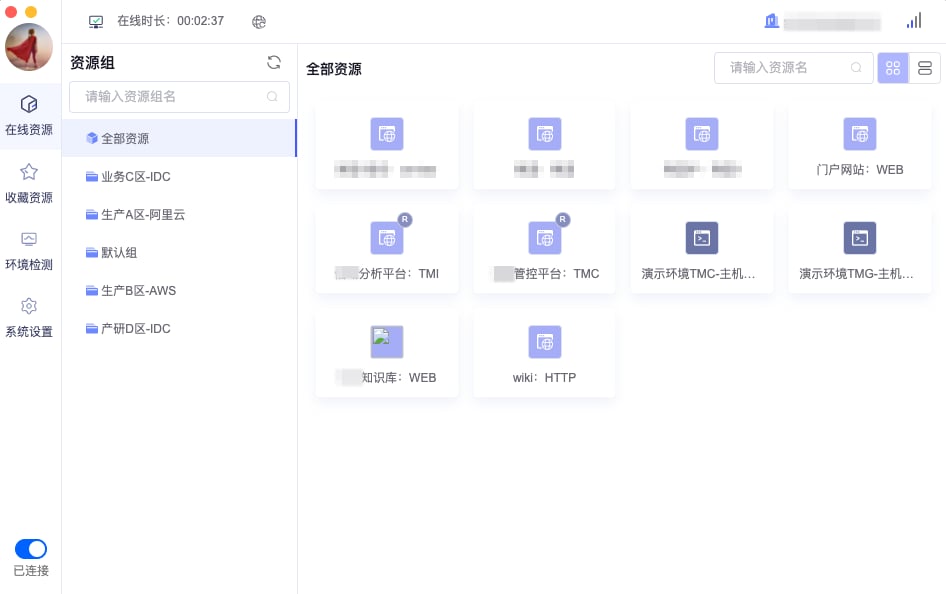
<img src="https://mintcdn.com/telo-matrix/7dRBYCLADPhMeMaF/images/2_Configuration_Guide_TM-Lite2.0.9.x/1_Quick_Start/How_to_Install_TM_Client/12.png?fit=max&auto=format&n=7dRBYCLADPhMeMaF&q=85&s=a962df6cc9cc89013bfe36f7076494a9" style={{width: "70%", display: "block", margin: "0 auto", border: "1px solid #e5e7eb", boxShadow: "0 2px 8px rgba(0,0,0,0.08)"}} width="946" height="594" data-path="images/2_Configuration_Guide_TM-Lite2.0.9.x/1_Quick_Start/How_to_Install_TM_Client/12.png" />

#### 资源组与业务资源

授权业务资源以资源组方式显示。点击资源组图标查看组下业务资源，支持列表或图标显示，可通过搜索快速定位。

* Web 类业务资源：TMA 唤起本地默认浏览器并打开业务资源页面。
* 主机类业务资源：TMA 唤起本地 SSH 客户端软件并自动登录。
* 其他类型业务资源：使用终端上的客户端软件访问。

管理员设置限制策略要求用安全浏览器打开时，TMA 唤起自带安全浏览器，屏蔽地址栏和鼠标右键功能，页面上嵌入水印（TMPro 功能）。

#### 业务资源设置

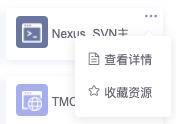
点击业务资源图标上的 <img src="https://mintcdn.com/telo-matrix/7dRBYCLADPhMeMaF/images/2_Configuration_Guide_TM-Lite2.0.9.x/1_Quick_Start/How_to_Install_TM_Client/13.png?fit=max&auto=format&n=7dRBYCLADPhMeMaF&q=85&s=da69a9978c810dbffa669b1ca3ddd733" alt="点点点按钮" width="25" height="15" data-path="images/2_Configuration_Guide_TM-Lite2.0.9.x/1_Quick_Start/How_to_Install_TM_Client/13.png" /> 进行自定义设置。

<img src="https://mintcdn.com/telo-matrix/7dRBYCLADPhMeMaF/images/2_Configuration_Guide_TM-Lite2.0.9.x/1_Quick_Start/How_to_Install_TM_Client/14.png?fit=max&auto=format&n=7dRBYCLADPhMeMaF&q=85&s=b81761262991ce345db996a06a6a8be1" style={{width: "20%", display: "block", margin: "0 auto", border: "1px solid #e5e7eb", boxShadow: "0 2px 8px rgba(0,0,0,0.08)"}} width="176" height="124" data-path="images/2_Configuration_Guide_TM-Lite2.0.9.x/1_Quick_Start/How_to_Install_TM_Client/14.png" />

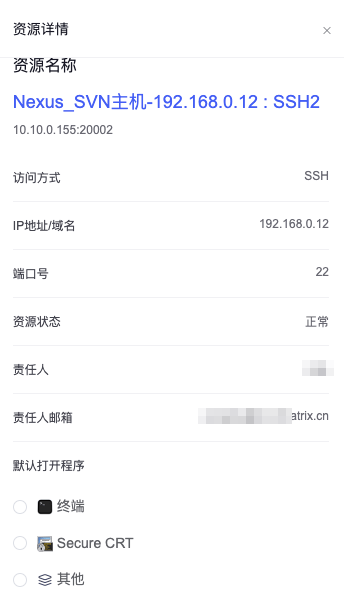
* **查看详情**：查看业务资源详细信息。

<img src="https://mintcdn.com/telo-matrix/7dRBYCLADPhMeMaF/images/2_Configuration_Guide_TM-Lite2.0.9.x/1_Quick_Start/How_to_Install_TM_Client/15.png?fit=max&auto=format&n=7dRBYCLADPhMeMaF&q=85&s=050624e57a35844b0ccb2a4d13b88020" style={{width: "30%", display: "block", margin: "0 auto", border: "1px solid #e5e7eb", boxShadow: "0 2px 8px rgba(0,0,0,0.08)"}} width="344" height="594" data-path="images/2_Configuration_Guide_TM-Lite2.0.9.x/1_Quick_Start/How_to_Install_TM_Client/15.png" />

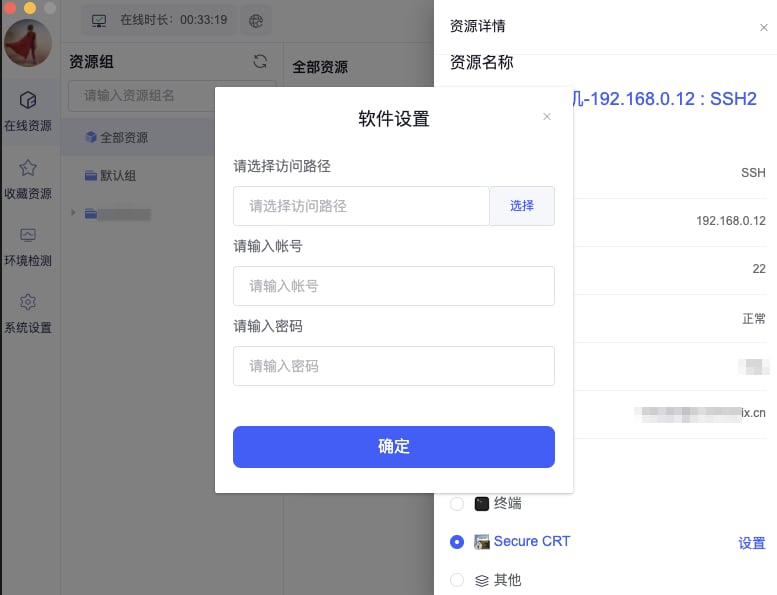
主机类资源可配置唤起本地哪个客户端软件，设置程序路径、用户名和密码，点击资源图标时 TMA 唤起客户端并通过帐密代填方式登录。

<img src="https://mintcdn.com/telo-matrix/7dRBYCLADPhMeMaF/images/2_Configuration_Guide_TM-Lite2.0.9.x/1_Quick_Start/How_to_Install_TM_Client/16.png?fit=max&auto=format&n=7dRBYCLADPhMeMaF&q=85&s=93831423d0b9196b3fe467bff5723ad6" style={{width: "70%", display: "block", margin: "0 auto", border: "1px solid #e5e7eb", boxShadow: "0 2px 8px rgba(0,0,0,0.08)"}} width="777" height="595" data-path="images/2_Configuration_Guide_TM-Lite2.0.9.x/1_Quick_Start/How_to_Install_TM_Client/16.png" />

* **收藏资源**：常用业务资源加入收藏夹快速定位。点击资源图标上的 <img src="https://mintcdn.com/telo-matrix/7dRBYCLADPhMeMaF/images/2_Configuration_Guide_TM-Lite2.0.9.x/1_Quick_Start/How_to_Install_TM_Client/13.png?fit=max&auto=format&n=7dRBYCLADPhMeMaF&q=85&s=da69a9978c810dbffa669b1ca3ddd733" alt="点点点按钮" width="25" height="15" data-path="images/2_Configuration_Guide_TM-Lite2.0.9.x/1_Quick_Start/How_to_Install_TM_Client/13.png" />，选择【收藏资源】。

### 系统设置

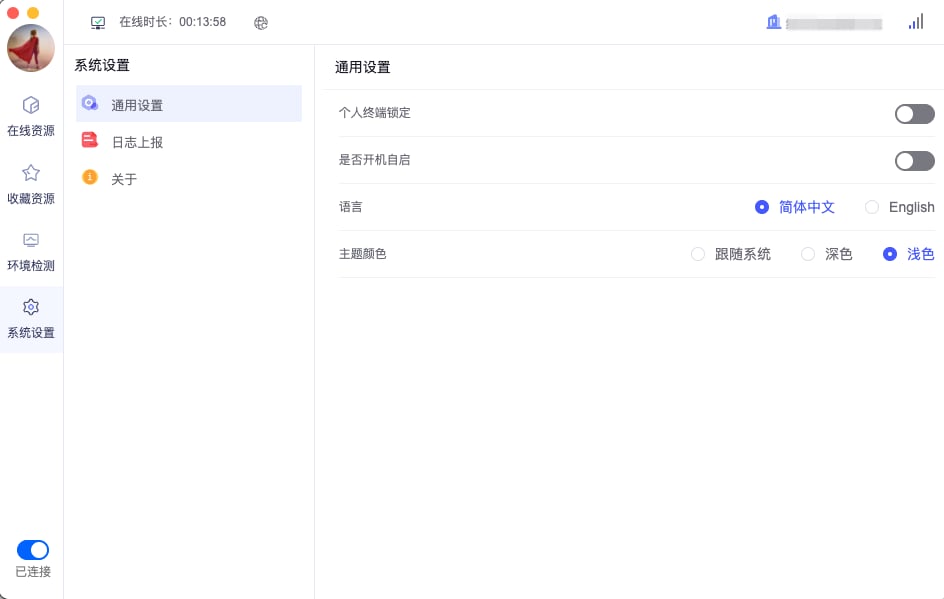
点击左侧菜单栏【系统设置】进入设置界面。
<img src="https://mintcdn.com/telo-matrix/7dRBYCLADPhMeMaF/images/2_Configuration_Guide_TM-Lite2.0.9.x/1_Quick_Start/How_to_Install_TM_Client/17.png?fit=max&auto=format&n=7dRBYCLADPhMeMaF&q=85&s=0c4c89657d248df7ed4e55cbc9543ddc" style={{width: "70%", display: "block", margin: "0 auto", border: "1px solid #e5e7eb", boxShadow: "0 2px 8px rgba(0,0,0,0.08)"}} width="944" height="599" data-path="images/2_Configuration_Guide_TM-Lite2.0.9.x/1_Quick_Start/How_to_Install_TM_Client/17.png" />

1. 个人终端锁定：启用后此终端不接受其他帐号登录。
2. 开机自启：启用后系统开机自动启动 TMA。
3. 语言：选择界面语言，切换后需重启 TMA。
4. 主题颜色：浅色、深色或跟随系统。
5. 日志上报：出现异常时点击【日志上报】将后台日志发送给管理员远程分析。

### 个人中心

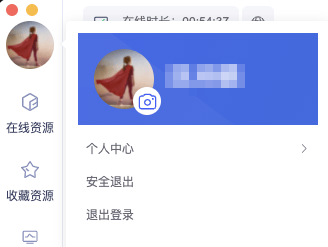
点击 TMA 左上角头像图标：

<img src="https://mintcdn.com/telo-matrix/7dRBYCLADPhMeMaF/images/2_Configuration_Guide_TM-Lite2.0.9.x/1_Quick_Start/How_to_Install_TM_Client/18.png?fit=max&auto=format&n=7dRBYCLADPhMeMaF&q=85&s=7c4fac2a7ca45bacf4bbc2dace074d8a" style={{width: "30%", display: "block", margin: "0 auto", border: "1px solid #e5e7eb", boxShadow: "0 2px 8px rgba(0,0,0,0.08)"}} width="328" height="247" data-path="images/2_Configuration_Guide_TM-Lite2.0.9.x/1_Quick_Start/How_to_Install_TM_Client/18.png" />

1. 更换头像：点击头像上传本地图片。
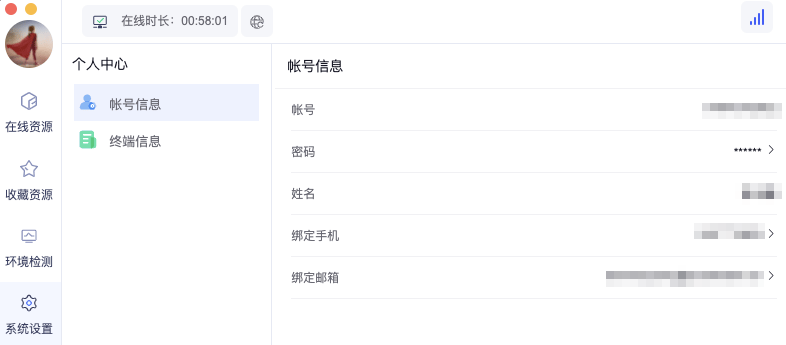
2. 个人中心：显示帐号和终端信息。

<img src="https://mintcdn.com/telo-matrix/7dRBYCLADPhMeMaF/images/2_Configuration_Guide_TM-Lite2.0.9.x/1_Quick_Start/How_to_Install_TM_Client/19.png?fit=max&auto=format&n=7dRBYCLADPhMeMaF&q=85&s=e7cbea711b4e6eca5183b427085dc65c" style={{width: "70%", display: "block", margin: "0 auto", border: "1px solid #e5e7eb", boxShadow: "0 2px 8px rgba(0,0,0,0.08)"}} width="786" height="345" data-path="images/2_Configuration_Guide_TM-Lite2.0.9.x/1_Quick_Start/How_to_Install_TM_Client/19.png" />

【帐号信息】可修改密码、绑定手机、绑定邮箱（仅限 TM 帐号密码登录场景）。【终端信息】可修改终端名称。

3. 安全退出：登出 TMA 并删除所有加密临时文件。
4. 退出登录：登出 TMA，保留加密临时文件（帐号密码、收藏资源等）。

## 故障诊断

### 环境检测

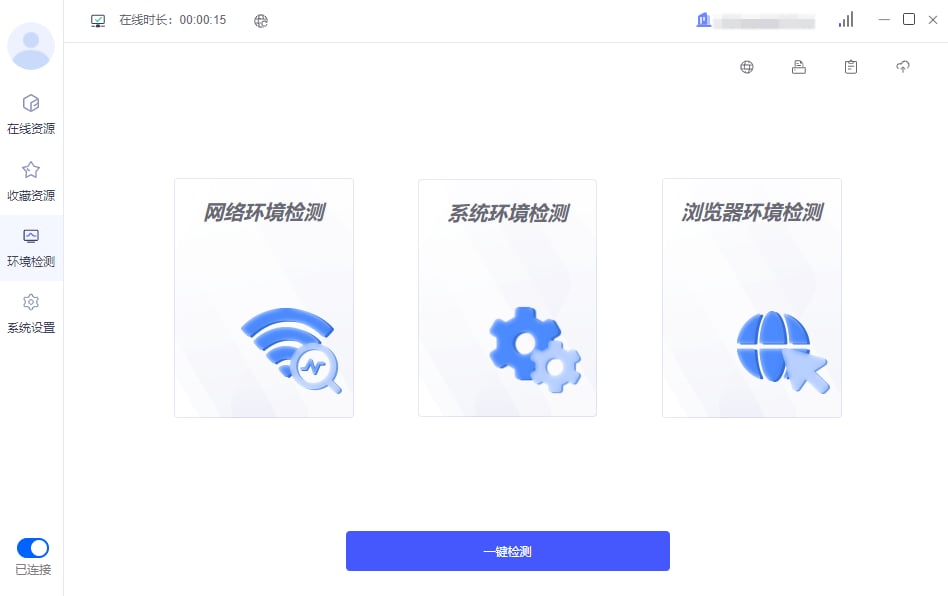
TMA 运行需终端能正常访问互联网，且未使用类似 VPN、Web 代理的软件。登录异常或使用中网络出问题时，点击登录界面右上角【环境检测】或登录后菜单【环境检测】。

<img src="https://mintcdn.com/telo-matrix/7dRBYCLADPhMeMaF/images/2_Configuration_Guide_TM-Lite2.0.9.x/1_Quick_Start/How_to_Install_TM_Client/20.png?fit=max&auto=format&n=7dRBYCLADPhMeMaF&q=85&s=82eeb6b63067f7c38ab70a3dc2868c68" style={{width: "70%", display: "block", margin: "0 auto", border: "1px solid #e5e7eb", boxShadow: "0 2px 8px rgba(0,0,0,0.08)"}} width="948" height="596" data-path="images/2_Configuration_Guide_TM-Lite2.0.9.x/1_Quick_Start/How_to_Install_TM_Client/20.png" />

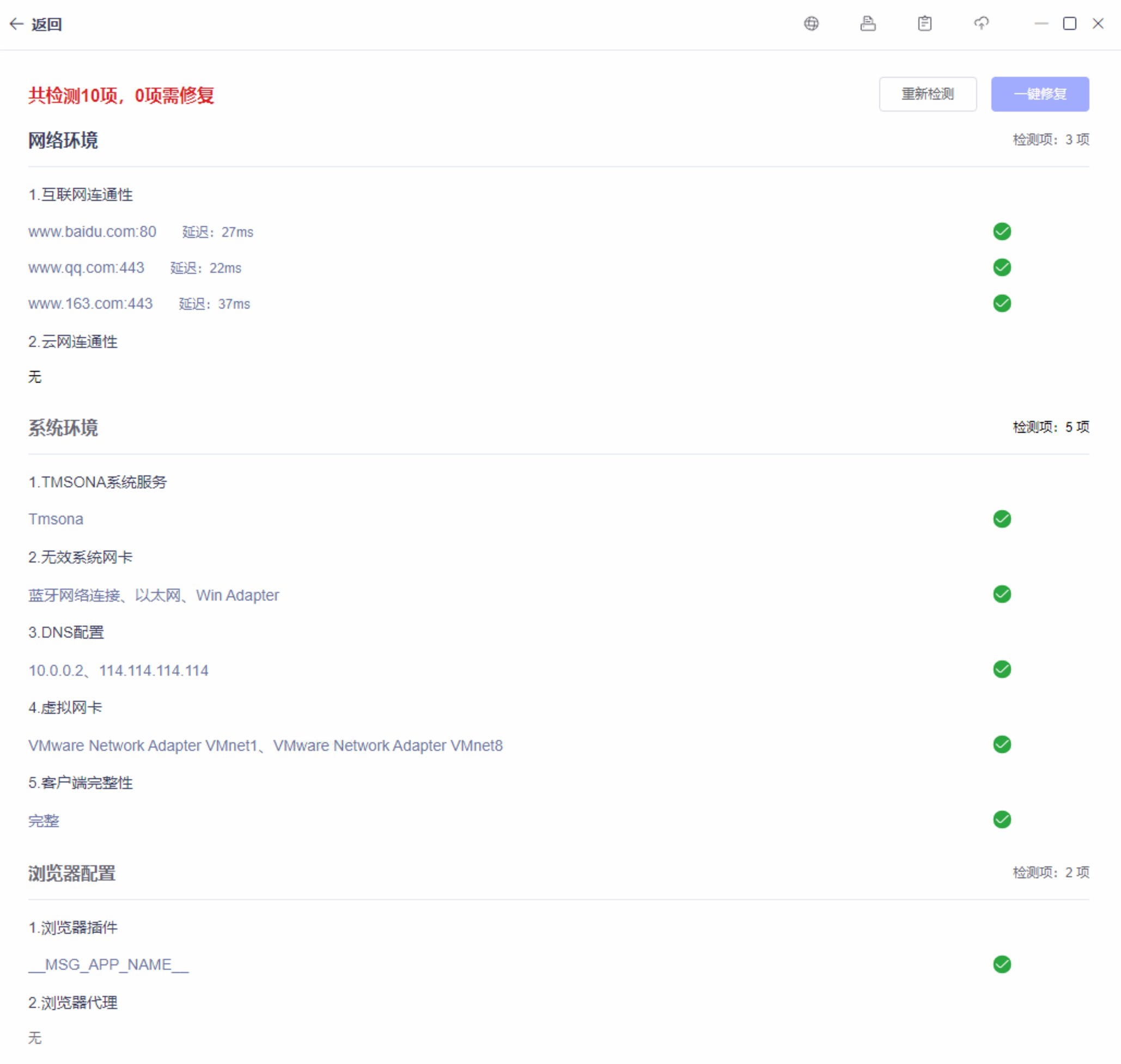
点击【一键检测】，数秒后显示结果。

<img src="https://mintcdn.com/telo-matrix/7dRBYCLADPhMeMaF/images/2_Configuration_Guide_TM-Lite2.0.9.x/1_Quick_Start/How_to_Install_TM_Client/21.png?fit=max&auto=format&n=7dRBYCLADPhMeMaF&q=85&s=b6046b0e14b735485cda2c7c84c91a22" style={{width: "70%", display: "block", margin: "0 auto", border: "1px solid #e5e7eb", boxShadow: "0 2px 8px rgba(0,0,0,0.08)"}} width="2058" height="1954" data-path="images/2_Configuration_Guide_TM-Lite2.0.9.x/1_Quick_Start/How_to_Install_TM_Client/21.png" />

发现问题点击【一键修复】。修复失败点击"发送检测结果"发送给管理员分析处理。

### 网络延迟检测

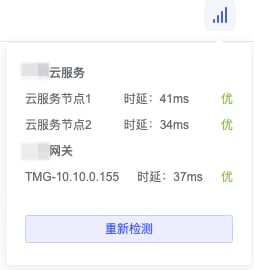
访问业务时网络体验不佳，点击 TMA 主页右上角 <img src="https://mintcdn.com/telo-matrix/7dRBYCLADPhMeMaF/images/2_Configuration_Guide_TM-Lite2.0.9.x/1_Quick_Start/How_to_Install_TM_Client/22.png?fit=max&auto=format&n=7dRBYCLADPhMeMaF&q=85&s=39a6b7fa92d35d160a2d50d34f9d02f1" alt="通用设置" width="33" height="27" data-path="images/2_Configuration_Guide_TM-Lite2.0.9.x/1_Quick_Start/How_to_Install_TM_Client/22.png" /> 图标查看终端与 TM 云服务和 TM 网关的网络延时。

<img src="https://mintcdn.com/telo-matrix/7dRBYCLADPhMeMaF/images/2_Configuration_Guide_TM-Lite2.0.9.x/1_Quick_Start/How_to_Install_TM_Client/23.png?fit=max&auto=format&n=7dRBYCLADPhMeMaF&q=85&s=663e15f442f0b2336a54a381f86e7576" style={{width: "30%", display: "block", margin: "0 auto", border: "1px solid #e5e7eb", boxShadow: "0 2px 8px rgba(0,0,0,0.08)"}} width="254" height="270" data-path="images/2_Configuration_Guide_TM-Lite2.0.9.x/1_Quick_Start/How_to_Install_TM_Client/23.png" />

云服务节点时延过大，建议更换互联网连接方式。云服务节点正常但 TM 网关延迟过大，说明终端到企业网关链路质量不佳，联系管理员处理。

### 重置网络

终端物理网络环境变化或长时间休眠唤醒后网络异常时，点击 TMA 主界面左上角 <img src="https://mintcdn.com/telo-matrix/7dRBYCLADPhMeMaF/images/2_Configuration_Guide_TM-Lite2.0.9.x/1_Quick_Start/How_to_Install_TM_Client/24.png?fit=max&auto=format&n=7dRBYCLADPhMeMaF&q=85&s=4a1fe9370173b23909df7aa81d5cabe6" alt="重置网络按钮" width="27" height="26" data-path="images/2_Configuration_Guide_TM-Lite2.0.9.x/1_Quick_Start/How_to_Install_TM_Client/24.png" /> 图标重置网络。大部分网络异常重置后解决。

### 临时退出网络

点击 TMA 界面左下角连接开关临时退出 TM 安全云网，保持认证登录状态。再次打开连接开关即可恢复，无需重新认证。

### 版本升级

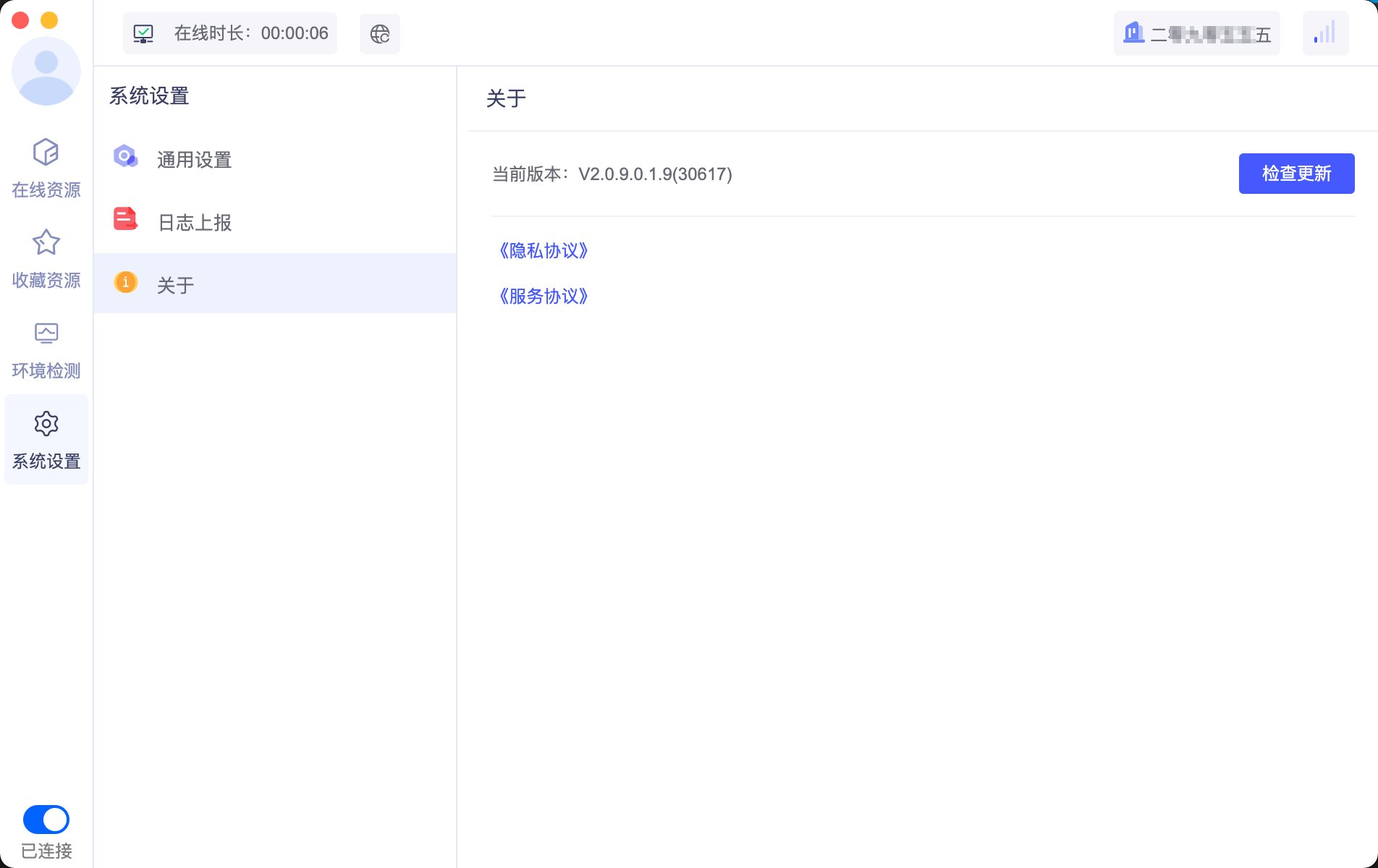
TMA 自动升级，也可手动检查。在 TMA 界面【系统设置】->【关于】点击"检查更新"。

<img src="https://mintcdn.com/telo-matrix/7dRBYCLADPhMeMaF/images/2_Configuration_Guide_TM-Lite2.0.9.x/1_Quick_Start/How_to_Install_TM_Client/25.png?fit=max&auto=format&n=7dRBYCLADPhMeMaF&q=85&s=7e773b7729acafc7ee5fb034879001f9" style={{width: "60%", display: "block", margin: "0 auto", border: "1px solid #e5e7eb", boxShadow: "0 2px 8px rgba(0,0,0,0.08)"}} width="1904" height="1200" data-path="images/2_Configuration_Guide_TM-Lite2.0.9.x/1_Quick_Start/How_to_Install_TM_Client/25.png" />