> ## Documentation Index
> Fetch the complete documentation index at: https://docs.telomatrix.com/llms.txt
> Use this file to discover all available pages before exploring further.

# 如何部署 TM 组件

TMC、TMG、TMD、TME、TMI 以 ISO 镜像文件方式提供。在 [TM 企业注册平台](https://www.TeloMatrixcloud.com/) 下载 ISO 安装文件，在虚拟机或物理机部署和激活。

注意：

1. 安装后先配置网络，再同步证书激活组件。激活需输入 TM 企业帐号和密码。

2. TMC 是核心组件，首次部署须先安装部署 TMC 并同步证书，再部署其他组件。

本文以虚拟机部署 TMC 为例。

警告：根据中国相关法律法规要求，大河乐境提供的 TM 安全云网产品组件（包括：TMC、TMG、TMD、TME、TMI）仅限在中国大陆区域部署使用。大河乐境已通过技术手段限制上述产品组件在中国大陆以外区域部署使用。使用方通过任何方法绕过此限制，所引起的相关后果与责任均由使用方承担，若此行为侵犯大河乐境的合法权益，大河乐境将依法追究使用方的法律责任。

## 第一步：获取安装介质

1. [注册 TM 企业帐号](How_to_Register_TM_Enterprise_Account)，安装过程中需使用该帐号激活组件。

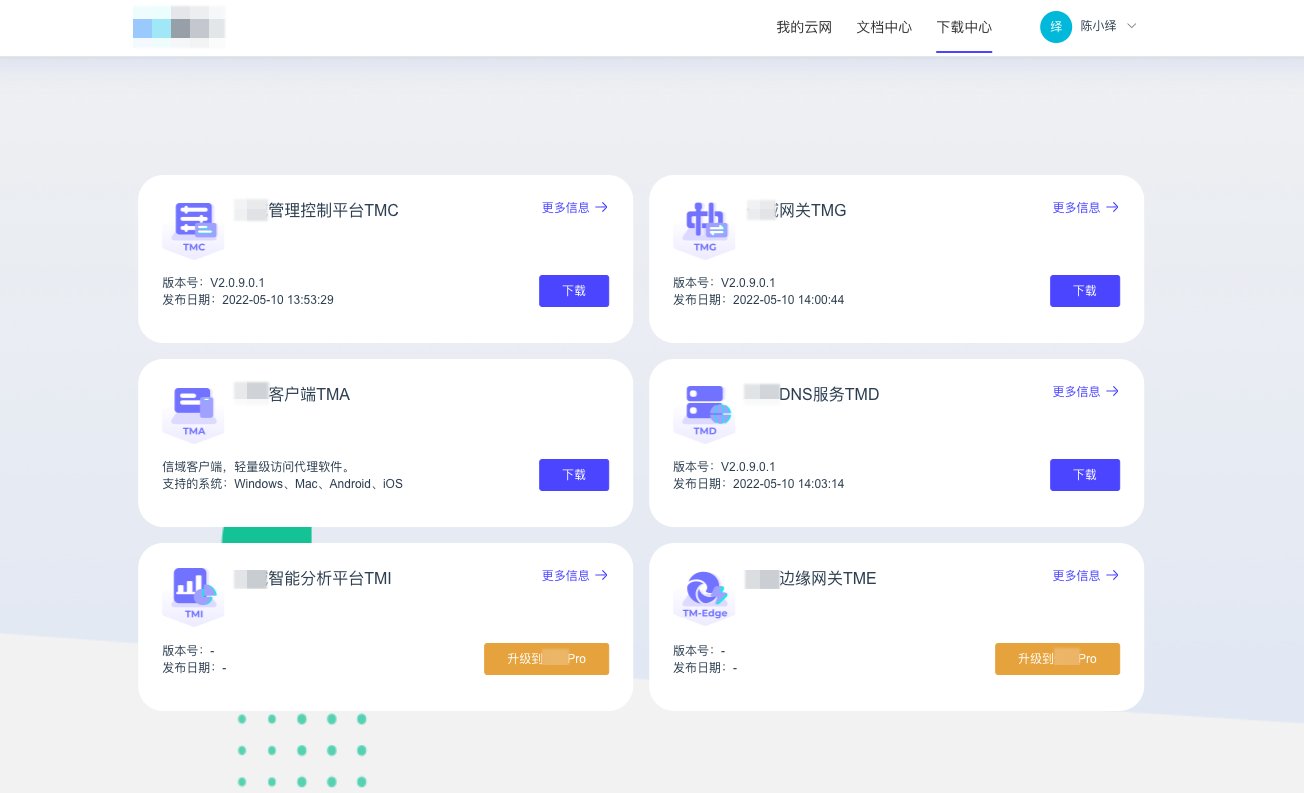
2. 登录 [TM 企业注册平台](https://www.TeloMatrixcloud.com/)，进入【下载中心】下载安装 ISO 文件。

<img src="https://mintcdn.com/telo-matrix/7dRBYCLADPhMeMaF/images/2_Configuration_Guide_TM-Lite2.0.9.x/1_Quick_Start/How_to_Deploy_TM_Components/1.Download_Installation_File.png?fit=max&auto=format&n=7dRBYCLADPhMeMaF&q=85&s=92999512d2d18a0954f10867e5a5a6f4" style={{width: "70%", display: "block", margin: "0 auto", border: "1px solid #e5e7eb", boxShadow: "0 2px 8px rgba(0,0,0,0.08)"}} width="1304" height="793" data-path="images/2_Configuration_Guide_TM-Lite2.0.9.x/1_Quick_Start/How_to_Deploy_TM_Components/1.Download_Installation_File.png" />

试用或永久免费权限可下载 TMC、TMG、TMD、TMA。TMPro 用户可下载所有组件。移动版 TMA 和 TM 令牌 APP 需扫码在应用商店下载。

## 第二步：安装 TM 组件

各组件可安装在虚拟机、物理服务器或云服务器上。以 VMware Fusion Player 部署 TMC 为例。物理服务器或其他虚拟机部署过程类似，公有云部署参考：[如何在公有云部署 TM](../2_Flexible_Usage/1_Installation_Deployment/How_to_Deploy_TM_on_Public_Cloud)。

### 配置虚拟机环境

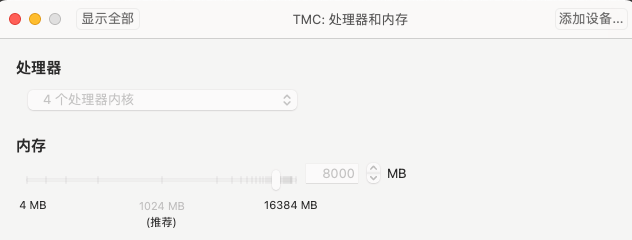
创建虚拟机，配置 4 核 CPU、8G 内存：

<img src="https://mintcdn.com/telo-matrix/7dRBYCLADPhMeMaF/images/2_Configuration_Guide_TM-Lite2.0.9.x/1_Quick_Start/How_to_Deploy_TM_Components/1.png?fit=max&auto=format&n=7dRBYCLADPhMeMaF&q=85&s=f37a22aed5af7a69e8975c800006f6c7" style={{width: "50%", display: "block", margin: "0 auto", border: "1px solid #e5e7eb", boxShadow: "0 2px 8px rgba(0,0,0,0.08)"}} width="632" height="240" data-path="images/2_Configuration_Guide_TM-Lite2.0.9.x/1_Quick_Start/How_to_Deploy_TM_Components/1.png" />

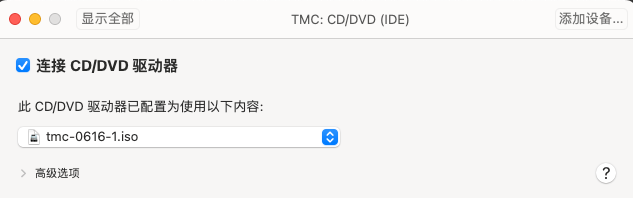
挂载 TMC 安装 ISO 文件：

<img src="https://mintcdn.com/telo-matrix/7dRBYCLADPhMeMaF/images/2_Configuration_Guide_TM-Lite2.0.9.x/1_Quick_Start/How_to_Deploy_TM_Components/2.png?fit=max&auto=format&n=7dRBYCLADPhMeMaF&q=85&s=ab89dac121847225324dbe65f68eb206" style={{width: "50%", display: "block", margin: "0 auto", border: "1px solid #e5e7eb", boxShadow: "0 2px 8px rgba(0,0,0,0.08)"}} width="633" height="198" data-path="images/2_Configuration_Guide_TM-Lite2.0.9.x/1_Quick_Start/How_to_Deploy_TM_Components/2.png" />

启动虚拟机开始安装。

### TM 组件安装

虚拟机从 ISO 文件启动，内置 Mondo Rescue 方案以系统恢复方式部署，操作步骤：

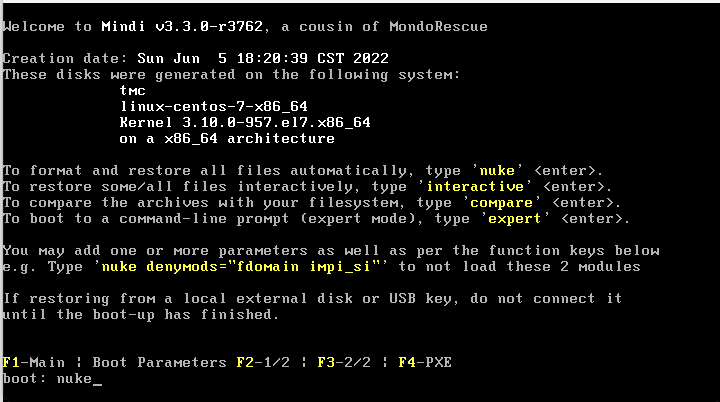
1. 启动后进入镜像恢复流程，出现下图界面时输入"nuke"选择自动恢复模式，按回车，系统开始自动恢复。

<img src="https://mintcdn.com/telo-matrix/7dRBYCLADPhMeMaF/images/2_Configuration_Guide_TM-Lite2.0.9.x/1_Quick_Start/How_to_Deploy_TM_Components/11.png?fit=max&auto=format&n=7dRBYCLADPhMeMaF&q=85&s=3e3362326be944a42c4d58eb43f63926" style={{width: "80%", display: "block", margin: "0 auto", border: "1px solid #e5e7eb", boxShadow: "0 2px 8px rgba(0,0,0,0.08)"}} width="720" height="402" data-path="images/2_Configuration_Guide_TM-Lite2.0.9.x/1_Quick_Start/How_to_Deploy_TM_Components/11.png" />

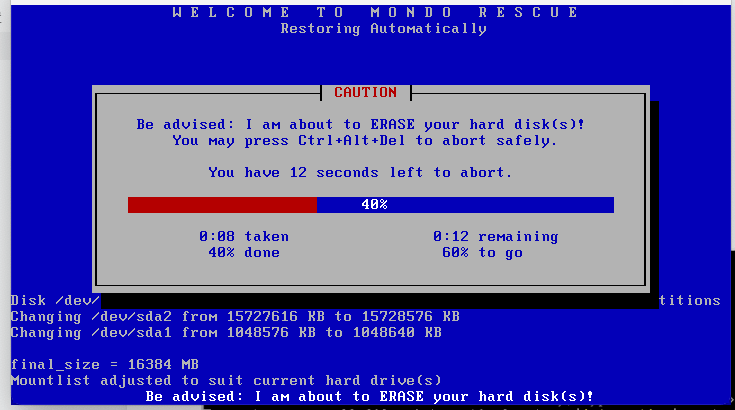
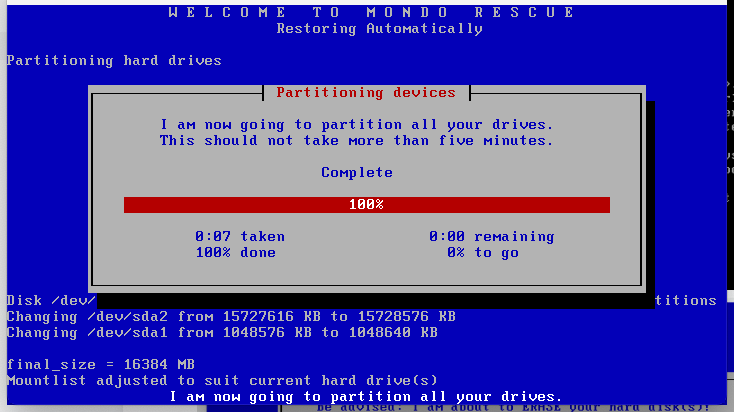
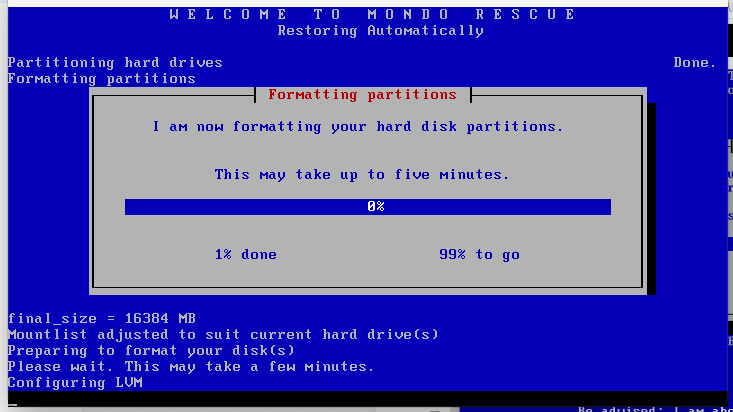
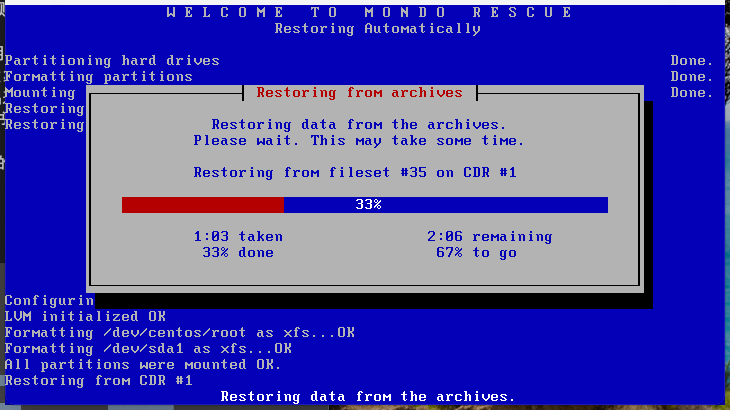
2. 系统恢复过程无需人工干预，依次出现以下提示：

* 自动擦除硬盘信息

  <img src="https://mintcdn.com/telo-matrix/7dRBYCLADPhMeMaF/images/2_Configuration_Guide_TM-Lite2.0.9.x/1_Quick_Start/How_to_Deploy_TM_Components/12.png?fit=max&auto=format&n=7dRBYCLADPhMeMaF&q=85&s=8233d193e6477db61928e03f7dd1e583" style={{width: "80%", display: "block", margin: "0 auto", border: "1px solid #e5e7eb", boxShadow: "0 2px 8px rgba(0,0,0,0.08)"}} width="735" height="410" data-path="images/2_Configuration_Guide_TM-Lite2.0.9.x/1_Quick_Start/How_to_Deploy_TM_Components/12.png" />

* 自动重新硬盘分区

  <img src="https://mintcdn.com/telo-matrix/7dRBYCLADPhMeMaF/images/2_Configuration_Guide_TM-Lite2.0.9.x/1_Quick_Start/How_to_Deploy_TM_Components/13.png?fit=max&auto=format&n=7dRBYCLADPhMeMaF&q=85&s=10d4f31ed610faa733c14a34d521ff3d" style={{width: "80%", display: "block", margin: "0 auto", border: "1px solid #e5e7eb", boxShadow: "0 2px 8px rgba(0,0,0,0.08)"}} width="734" height="412" data-path="images/2_Configuration_Guide_TM-Lite2.0.9.x/1_Quick_Start/How_to_Deploy_TM_Components/13.png" />

* 自动格式化硬盘分区

  <img src="https://mintcdn.com/telo-matrix/7dRBYCLADPhMeMaF/images/2_Configuration_Guide_TM-Lite2.0.9.x/1_Quick_Start/How_to_Deploy_TM_Components/14.png?fit=max&auto=format&n=7dRBYCLADPhMeMaF&q=85&s=6f5d8010510a15b2f8c70ffd39ad0638" style={{width: "80%", display: "block", margin: "0 auto", border: "1px solid #e5e7eb", boxShadow: "0 2px 8px rgba(0,0,0,0.08)"}} width="733" height="412" data-path="images/2_Configuration_Guide_TM-Lite2.0.9.x/1_Quick_Start/How_to_Deploy_TM_Components/14.png" />

* 恢复系统文件

  <img src="https://mintcdn.com/telo-matrix/7dRBYCLADPhMeMaF/images/2_Configuration_Guide_TM-Lite2.0.9.x/1_Quick_Start/How_to_Deploy_TM_Components/15.png?fit=max&auto=format&n=7dRBYCLADPhMeMaF&q=85&s=dc7feec5e919a193952f76229ceb1fa3" style={{width: "80%", display: "block", margin: "0 auto", border: "1px solid #e5e7eb", boxShadow: "0 2px 8px rgba(0,0,0,0.08)"}} width="730" height="410" data-path="images/2_Configuration_Guide_TM-Lite2.0.9.x/1_Quick_Start/How_to_Deploy_TM_Components/15.png" />

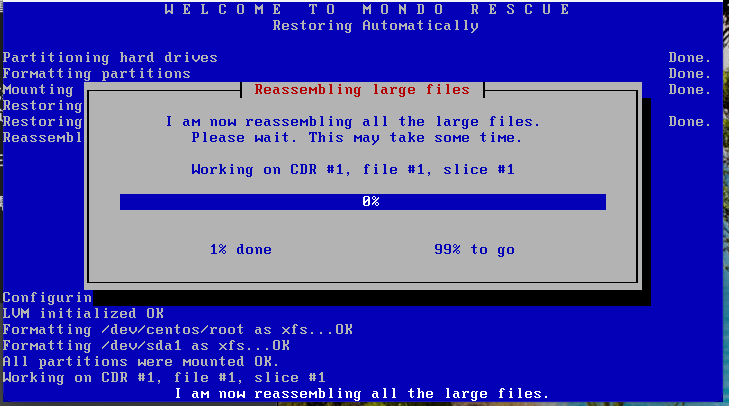
* 重新整合大文件

  <img src="https://mintcdn.com/telo-matrix/7dRBYCLADPhMeMaF/images/2_Configuration_Guide_TM-Lite2.0.9.x/1_Quick_Start/How_to_Deploy_TM_Components/16.png?fit=max&auto=format&n=7dRBYCLADPhMeMaF&q=85&s=f674724ee6ffb3be5e2496ae302aaf17" style={{width: "80%", display: "block", margin: "0 auto", border: "1px solid #e5e7eb", boxShadow: "0 2px 8px rgba(0,0,0,0.08)"}} width="729" height="406" data-path="images/2_Configuration_Guide_TM-Lite2.0.9.x/1_Quick_Start/How_to_Deploy_TM_Components/16.png" />

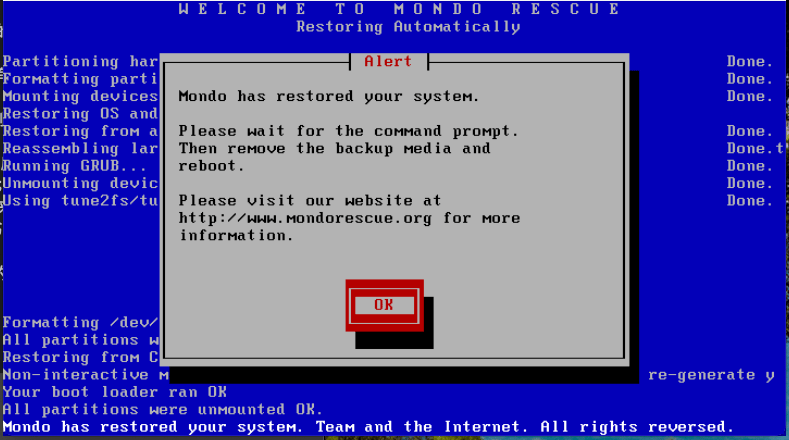
3. 系统部署到虚拟机后出现提示，选中"OK"按回车完成系统恢复。

<img src="https://mintcdn.com/telo-matrix/7dRBYCLADPhMeMaF/images/2_Configuration_Guide_TM-Lite2.0.9.x/1_Quick_Start/How_to_Deploy_TM_Components/17.png?fit=max&auto=format&n=7dRBYCLADPhMeMaF&q=85&s=34f23acd752e127229e0740c1da7e68b" style={{width: "80%", display: "block", margin: "0 auto", border: "1px solid #e5e7eb", boxShadow: "0 2px 8px rgba(0,0,0,0.08)"}} width="789" height="440" data-path="images/2_Configuration_Guide_TM-Lite2.0.9.x/1_Quick_Start/How_to_Deploy_TM_Components/17.png" />

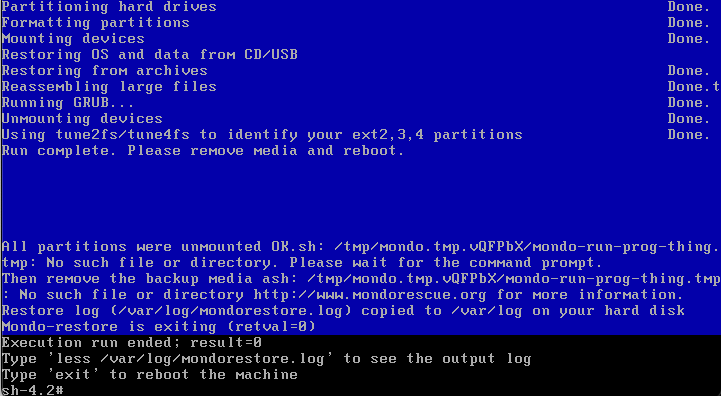
4. 所有恢复操作完成后出现命令行界面。弹出 ISO 文件，输入"exit"按回车重启系统。

<img src="https://mintcdn.com/telo-matrix/7dRBYCLADPhMeMaF/images/2_Configuration_Guide_TM-Lite2.0.9.x/1_Quick_Start/How_to_Deploy_TM_Components/18.png?fit=max&auto=format&n=7dRBYCLADPhMeMaF&q=85&s=29181fa7c18c6e0b34e6252bfab5a36c" style={{width: "80%", display: "block", margin: "0 auto", border: "1px solid #e5e7eb", boxShadow: "0 2px 8px rgba(0,0,0,0.08)"}} width="721" height="396" data-path="images/2_Configuration_Guide_TM-Lite2.0.9.x/1_Quick_Start/How_to_Deploy_TM_Components/18.png" />

## 第三步：组件初始化配置

安装完毕后登录组件控制台界面，完成网络基础配置和证书同步操作。

### 登录 TMC 控制台

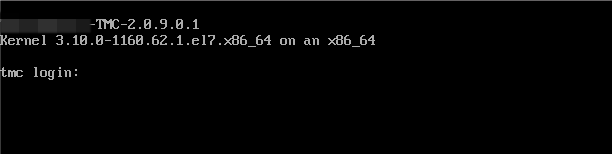
重启虚拟机后自动显示 TMC 控制台界面（配置好网络后也可通过 SSH 登录）。

<img src="https://mintcdn.com/telo-matrix/7dRBYCLADPhMeMaF/images/2_Configuration_Guide_TM-Lite2.0.9.x/1_Quick_Start/How_to_Deploy_TM_Components/19.png?fit=max&auto=format&n=7dRBYCLADPhMeMaF&q=85&s=9abb3ce228b8d1beb6b6dc127cade409" style={{width: "80%", display: "block", margin: "0 auto", border: "1px solid #e5e7eb", boxShadow: "0 2px 8px rgba(0,0,0,0.08)"}} width="612" height="154" data-path="images/2_Configuration_Guide_TM-Lite2.0.9.x/1_Quick_Start/How_to_Deploy_TM_Components/19.png" />

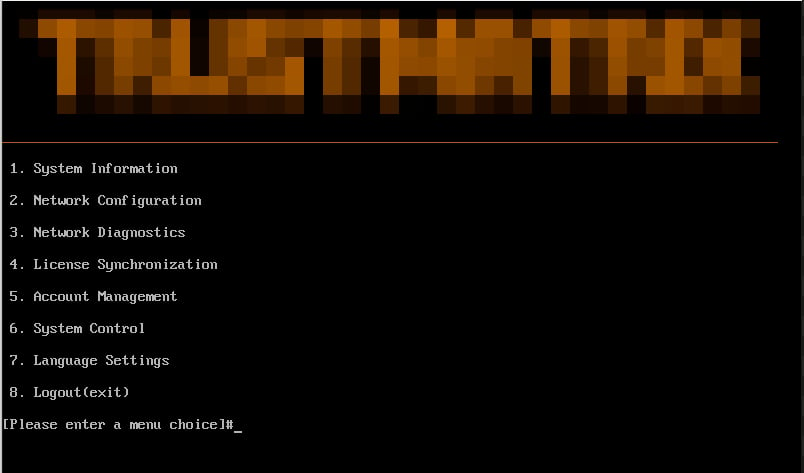
输入用户名和密码，选择"登录"按回车进入控制台界面。

> TMv209x 版所有组件控制台默认用户名：admin，默认密码：b4a5928c

<img src="https://mintcdn.com/telo-matrix/7dRBYCLADPhMeMaF/images/2_Configuration_Guide_TM-Lite2.0.9.x/1_Quick_Start/How_to_Deploy_TM_Components/20.png?fit=max&auto=format&n=7dRBYCLADPhMeMaF&q=85&s=3760ae71d7e79b2f14ef722ed4a98337" style={{width: "80%", display: "block", margin: "0 auto", border: "1px solid #e5e7eb", boxShadow: "0 2px 8px rgba(0,0,0,0.08)"}} width="804" height="473" data-path="images/2_Configuration_Guide_TM-Lite2.0.9.x/1_Quick_Start/How_to_Deploy_TM_Components/20.png" />

### 查看系统信息

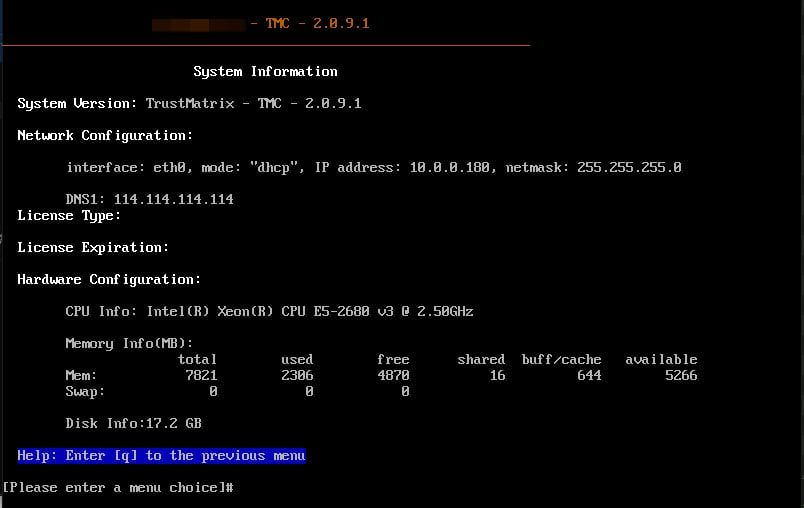
选择"1"（系统信息）按回车，查看系统信息和 IP 地址分配情况。

<img src="https://mintcdn.com/telo-matrix/7dRBYCLADPhMeMaF/images/2_Configuration_Guide_TM-Lite2.0.9.x/1_Quick_Start/How_to_Deploy_TM_Components/21.png?fit=max&auto=format&n=7dRBYCLADPhMeMaF&q=85&s=d5e35b7ac1de59f346c17965032c156d" style={{width: "80%", display: "block", margin: "0 auto", border: "1px solid #e5e7eb", boxShadow: "0 2px 8px rgba(0,0,0,0.08)"}} width="804" height="508" data-path="images/2_Configuration_Guide_TM-Lite2.0.9.x/1_Quick_Start/How_to_Deploy_TM_Components/21.png" />

已分配 IP 地址则输入"q"返回，输入"4"进入证书同步。未分配 IP 地址则输入"q"返回，输入"2"先配置网络。

### 基础网络配置

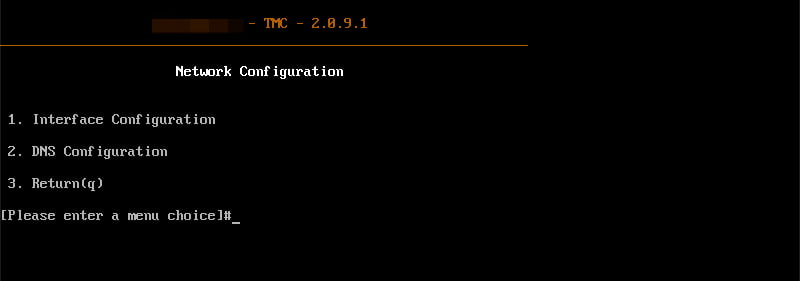
* 在菜单页输入"2"（网络配置）按回车。

<img src="https://mintcdn.com/telo-matrix/7dRBYCLADPhMeMaF/images/2_Configuration_Guide_TM-Lite2.0.9.x/1_Quick_Start/How_to_Deploy_TM_Components/22.png?fit=max&auto=format&n=7dRBYCLADPhMeMaF&q=85&s=687034e7428b54dea2c202095774d6d2" style={{width: "80%", display: "block", margin: "0 auto", border: "1px solid #e5e7eb", boxShadow: "0 2px 8px rgba(0,0,0,0.08)"}} width="800" height="281" data-path="images/2_Configuration_Guide_TM-Lite2.0.9.x/1_Quick_Start/How_to_Deploy_TM_Components/22.png" />

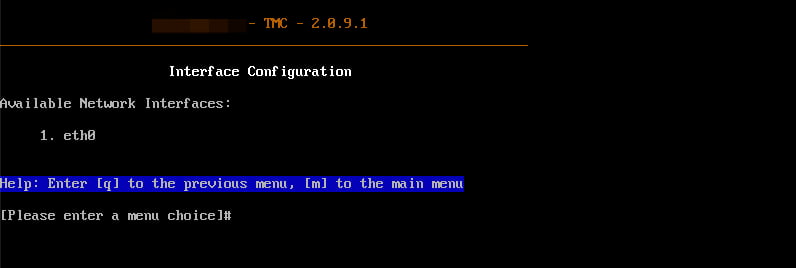
* 输入"1"按回车进入接口配置界面。

<img src="https://mintcdn.com/telo-matrix/7dRBYCLADPhMeMaF/images/2_Configuration_Guide_TM-Lite2.0.9.x/1_Quick_Start/How_to_Deploy_TM_Components/23.png?fit=max&auto=format&n=7dRBYCLADPhMeMaF&q=85&s=d464c05dccd15ec7713fbf014cbff1c5" style={{width: "80%", display: "block", margin: "0 auto", border: "1px solid #e5e7eb", boxShadow: "0 2px 8px rgba(0,0,0,0.08)"}} width="796" height="268" data-path="images/2_Configuration_Guide_TM-Lite2.0.9.x/1_Quick_Start/How_to_Deploy_TM_Components/23.png" />

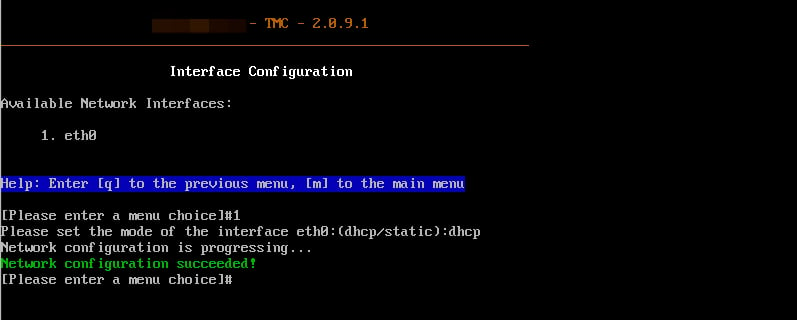
* 选择接口（输入"1"或接口名称如 eth0）。

* 选择接口模式：输入"dhcp"按回车使用 DHCP 自动分配。

<img src="https://mintcdn.com/telo-matrix/7dRBYCLADPhMeMaF/images/2_Configuration_Guide_TM-Lite2.0.9.x/1_Quick_Start/How_to_Deploy_TM_Components/24.png?fit=max&auto=format&n=7dRBYCLADPhMeMaF&q=85&s=2ac9a3e1e13235650f0bc0468242790e" style={{width: "80%", display: "block", margin: "0 auto", border: "1px solid #e5e7eb", boxShadow: "0 2px 8px rgba(0,0,0,0.08)"}} width="797" height="320" data-path="images/2_Configuration_Guide_TM-Lite2.0.9.x/1_Quick_Start/How_to_Deploy_TM_Components/24.png" />

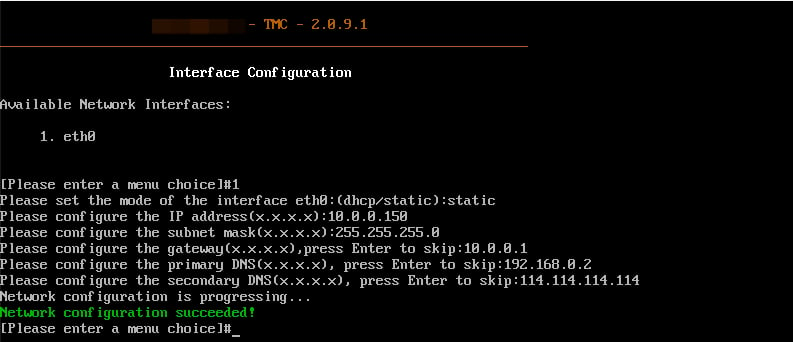
* 手动配置网络：输入"static"按回车，按提示输入 IP 地址、子网掩码、网关和 DNS 信息。

<img src="https://mintcdn.com/telo-matrix/7dRBYCLADPhMeMaF/images/2_Configuration_Guide_TM-Lite2.0.9.x/1_Quick_Start/How_to_Deploy_TM_Components/25.png?fit=max&auto=format&n=7dRBYCLADPhMeMaF&q=85&s=18500e9c7135a544a2568e21de312d19" style={{width: "80%", display: "block", margin: "0 auto", border: "1px solid #e5e7eb", boxShadow: "0 2px 8px rgba(0,0,0,0.08)"}} width="793" height="342" data-path="images/2_Configuration_Guide_TM-Lite2.0.9.x/1_Quick_Start/How_to_Deploy_TM_Components/25.png" />

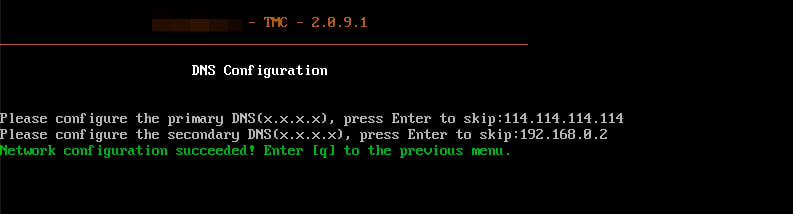
* 在网络配置菜单界面输入"2"按回车进入 DNS 配置界面。

<img src="https://mintcdn.com/telo-matrix/7dRBYCLADPhMeMaF/images/2_Configuration_Guide_TM-Lite2.0.9.x/1_Quick_Start/How_to_Deploy_TM_Components/26.png?fit=max&auto=format&n=7dRBYCLADPhMeMaF&q=85&s=a89b507ef6898e7bb4cd871b805d736b" style={{width: "80%", display: "block", margin: "0 auto", border: "1px solid #e5e7eb", boxShadow: "0 2px 8px rgba(0,0,0,0.08)"}} width="793" height="214" data-path="images/2_Configuration_Guide_TM-Lite2.0.9.x/1_Quick_Start/How_to_Deploy_TM_Components/26.png" />

* 按提示输入 DNS 配置信息，按任意键返回上级菜单完成网络配置。

### 同步授权证书

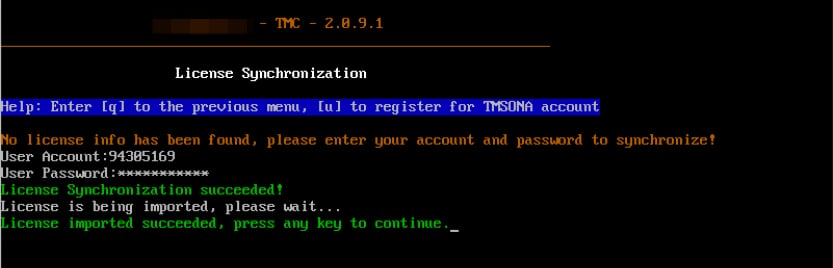
返回控制台菜单界面，输入"4"按回车进入同步证书界面。

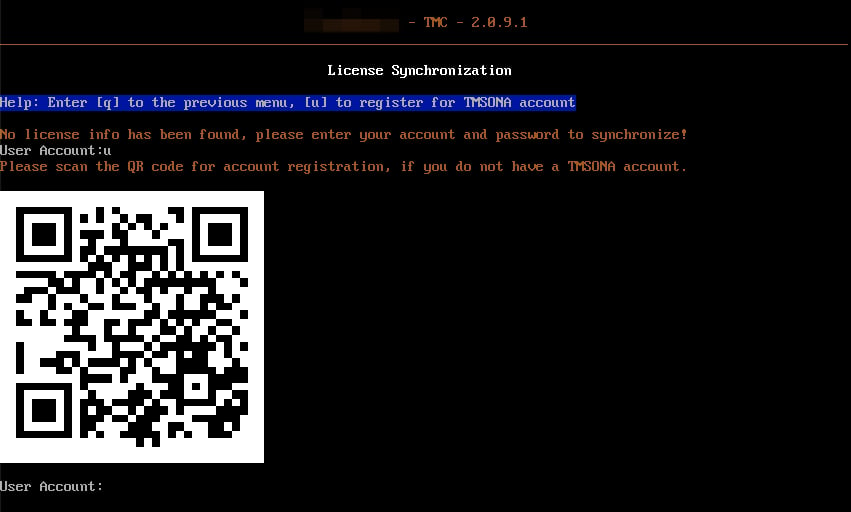
* 首次部署，系统检测到本地无证书，出现输入 TM 云服务帐号和密码的界面，输入注册的帐号和密码。

<img src="https://mintcdn.com/telo-matrix/7dRBYCLADPhMeMaF/images/2_Configuration_Guide_TM-Lite2.0.9.x/1_Quick_Start/How_to_Deploy_TM_Components/27.png?fit=max&auto=format&n=7dRBYCLADPhMeMaF&q=85&s=9f0d85089cdfbcbb9970f24b7ad29228" style={{width: "80%", display: "block", margin: "0 auto", border: "1px solid #e5e7eb", boxShadow: "0 2px 8px rgba(0,0,0,0.08)"}} width="833" height="268" data-path="images/2_Configuration_Guide_TM-Lite2.0.9.x/1_Quick_Start/How_to_Deploy_TM_Components/27.png" />

* 输入"u"按回车显示二维码，可扫码打开 TM 企业用户注册平台注册企业帐号，再用注册的帐号 ID 和密码登录。注册步骤参考：[如何注册 TM 企业帐号](How_to_Register_TM_Enterprise_Account)
<img src="https://mintcdn.com/telo-matrix/7dRBYCLADPhMeMaF/images/2_Configuration_Guide_TM-Lite2.0.9.x/1_Quick_Start/How_to_Deploy_TM_Components/28.png?fit=max&auto=format&n=7dRBYCLADPhMeMaF&q=85&s=4b04d5ca16d2e7bbd06554853c83adf2" style={{width: "80%", display: "block", margin: "0 auto", border: "1px solid #e5e7eb", boxShadow: "0 2px 8px rgba(0,0,0,0.08)"}} width="851" height="512" data-path="images/2_Configuration_Guide_TM-Lite2.0.9.x/1_Quick_Start/How_to_Deploy_TM_Components/28.png" />

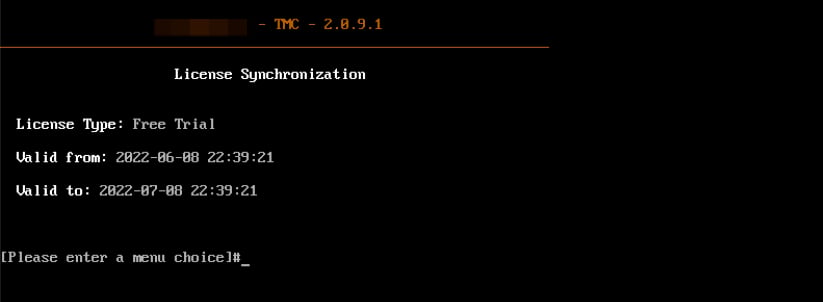
* 曾经同步过证书，系统自动检测到本地存在证书并显示证书信息，输入"r"按回车重新加载和更新证书。

<img src="https://mintcdn.com/telo-matrix/7dRBYCLADPhMeMaF/images/2_Configuration_Guide_TM-Lite2.0.9.x/1_Quick_Start/How_to_Deploy_TM_Components/29.png?fit=max&auto=format&n=7dRBYCLADPhMeMaF&q=85&s=c990b0b1db165ca207fbbe6d0904fd31" style={{width: "80%", display: "block", margin: "0 auto", border: "1px solid #e5e7eb", boxShadow: "0 2px 8px rgba(0,0,0,0.08)"}} width="823" height="302" data-path="images/2_Configuration_Guide_TM-Lite2.0.9.x/1_Quick_Start/How_to_Deploy_TM_Components/29.png" />

完成以上步骤后 TMC 安装成功。

TMC 证书同步完成后，注册邮箱将收到 TMC 初始化邮件，包含 TMC 初始化帐号和密码。通过浏览器访问 TMC Web 管理控制界面（URL：[https://IP地址:16000），使用初始化帐号和密码登录。](https://IP地址:16000），使用初始化帐号和密码登录。)

## 控制台其他功能

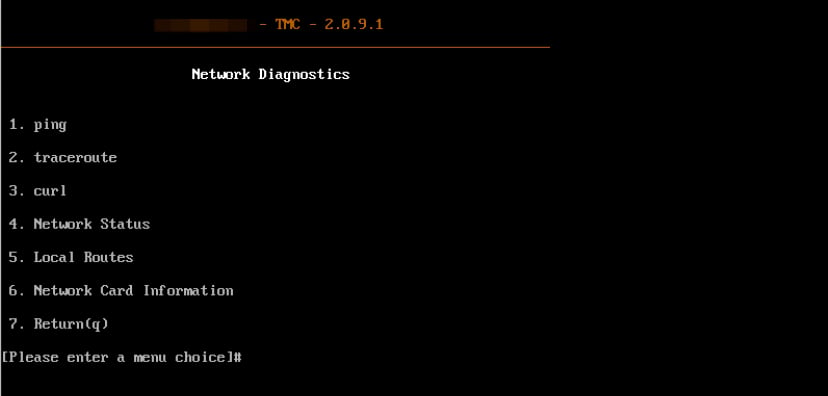
### 网络诊断

控制台主菜单输入"3"按回车进入网络诊断界面。
<img src="https://mintcdn.com/telo-matrix/7dRBYCLADPhMeMaF/images/2_Configuration_Guide_TM-Lite2.0.9.x/1_Quick_Start/How_to_Deploy_TM_Components/30.png?fit=max&auto=format&n=7dRBYCLADPhMeMaF&q=85&s=e4e3ff3ced616597ae538b37be0f86a4" style={{width: "80%", display: "block", margin: "0 auto", border: "1px solid #e5e7eb", boxShadow: "0 2px 8px rgba(0,0,0,0.08)"}} width="828" height="396" data-path="images/2_Configuration_Guide_TM-Lite2.0.9.x/1_Quick_Start/How_to_Deploy_TM_Components/30.png" />

#### ping 测试

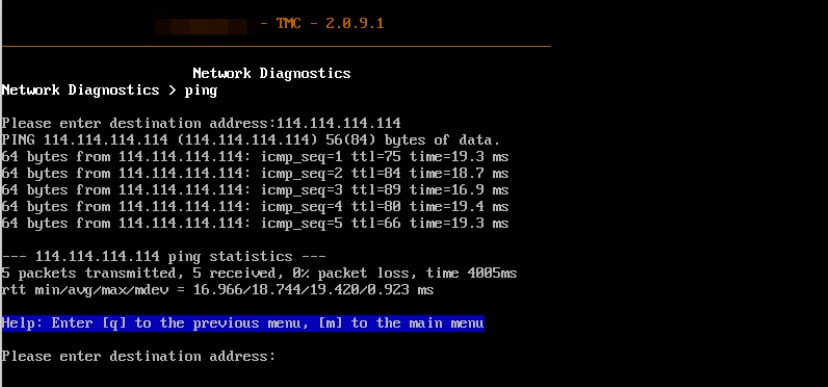
测试 TM 组件网络连通性。输入"1"按回车进入 ping 测试界面。
<img src="https://mintcdn.com/telo-matrix/7dRBYCLADPhMeMaF/images/2_Configuration_Guide_TM-Lite2.0.9.x/1_Quick_Start/How_to_Deploy_TM_Components/31.png?fit=max&auto=format&n=7dRBYCLADPhMeMaF&q=85&s=dbdc3a3715f09ff92acfbbe78bfa6c2c" style={{width: "80%", display: "block", margin: "0 auto", border: "1px solid #e5e7eb", boxShadow: "0 2px 8px rgba(0,0,0,0.08)"}} width="828" height="387" data-path="images/2_Configuration_Guide_TM-Lite2.0.9.x/1_Quick_Start/How_to_Deploy_TM_Components/31.png" />

输入目标 IP 地址或域名，按回车发起 5 次 ping 探测。

#### traceroute 测试

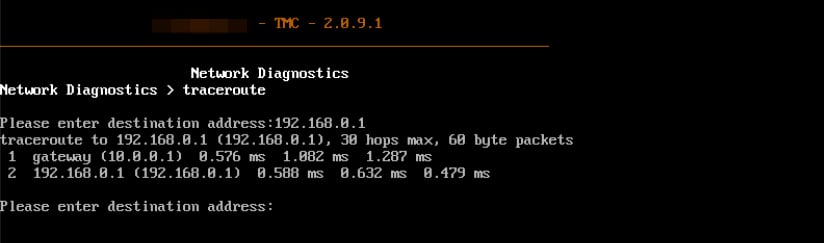
测试 TM 组件到目标主机经过的路由器及耗时。输入"2"按回车进入测试界面。
<img src="https://mintcdn.com/telo-matrix/7dRBYCLADPhMeMaF/images/2_Configuration_Guide_TM-Lite2.0.9.x/1_Quick_Start/How_to_Deploy_TM_Components/32.png?fit=max&auto=format&n=7dRBYCLADPhMeMaF&q=85&s=96414894f59bbe2d6f73a8bf989d3958" style={{width: "80%", display: "block", margin: "0 auto", border: "1px solid #e5e7eb", boxShadow: "0 2px 8px rgba(0,0,0,0.08)"}} width="824" height="243" data-path="images/2_Configuration_Guide_TM-Lite2.0.9.x/1_Quick_Start/How_to_Deploy_TM_Components/32.png" />

输入目标 IP 地址或域名，按回车发起 traceroute 探测。

#### curl 测试

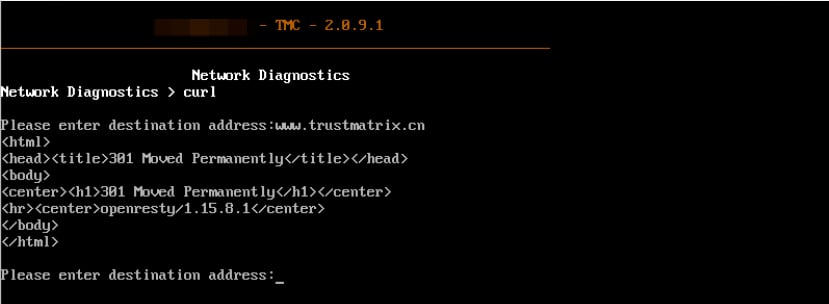
测试 TM 组件与目标 Web 应用资源的连通性。输入"3"按回车进入测试界面。
<img src="https://mintcdn.com/telo-matrix/7dRBYCLADPhMeMaF/images/2_Configuration_Guide_TM-Lite2.0.9.x/1_Quick_Start/How_to_Deploy_TM_Components/33.png?fit=max&auto=format&n=7dRBYCLADPhMeMaF&q=85&s=f02de6e5989e0e5ce9f4f304f3185f9c" style={{width: "80%", display: "block", margin: "0 auto", border: "1px solid #e5e7eb", boxShadow: "0 2px 8px rgba(0,0,0,0.08)"}} width="829" height="304" data-path="images/2_Configuration_Guide_TM-Lite2.0.9.x/1_Quick_Start/How_to_Deploy_TM_Components/33.png" />

输入目标 URL，按回车发起 curl 请求，目标站点可正常访问时显示回显信息。

#### 查看网络状态

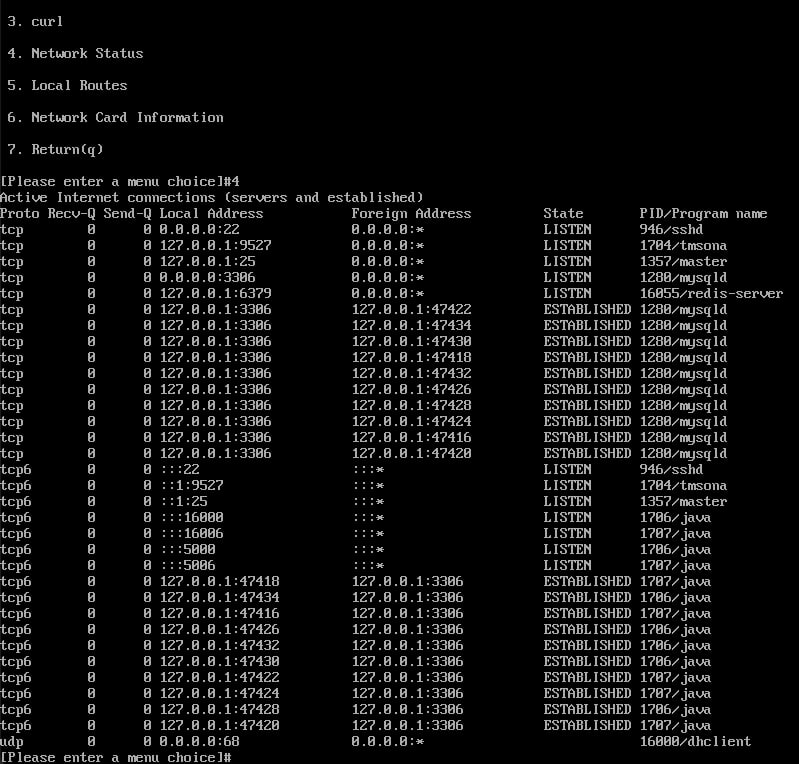
输入"4"按回车执行 netstat 指令，查看系统网络状态。

<img src="https://mintcdn.com/telo-matrix/7dRBYCLADPhMeMaF/images/2_Configuration_Guide_TM-Lite2.0.9.x/1_Quick_Start/How_to_Deploy_TM_Components/34.png?fit=max&auto=format&n=7dRBYCLADPhMeMaF&q=85&s=e08bfbd517fda54ebcc63add95b89448" style={{width: "80%", display: "block", margin: "0 auto", border: "1px solid #e5e7eb", boxShadow: "0 2px 8px rgba(0,0,0,0.08)"}} width="799" height="764" data-path="images/2_Configuration_Guide_TM-Lite2.0.9.x/1_Quick_Start/How_to_Deploy_TM_Components/34.png" />

#### 查看本地路由

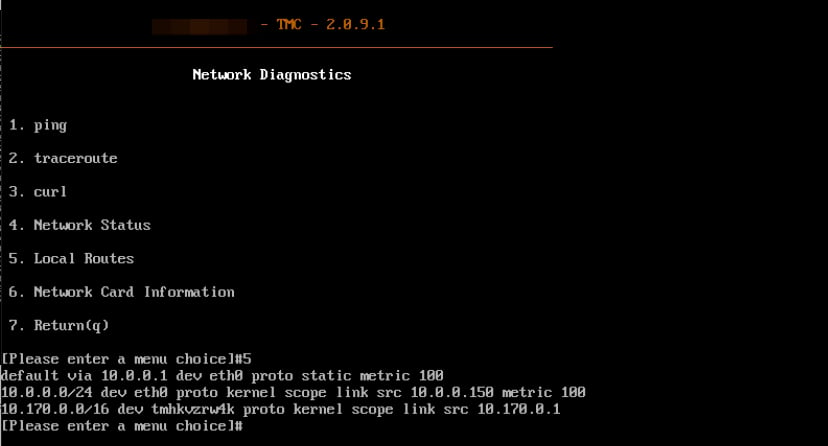
输入"5"按回车执行 route 指令，查看本地路由状态。

<img src="https://mintcdn.com/telo-matrix/7dRBYCLADPhMeMaF/images/2_Configuration_Guide_TM-Lite2.0.9.x/1_Quick_Start/How_to_Deploy_TM_Components/35.png?fit=max&auto=format&n=7dRBYCLADPhMeMaF&q=85&s=194703e1796087cfd839d9d64d687105" style={{width: "80%", display: "block", margin: "0 auto", border: "1px solid #e5e7eb", boxShadow: "0 2px 8px rgba(0,0,0,0.08)"}} width="828" height="446" data-path="images/2_Configuration_Guide_TM-Lite2.0.9.x/1_Quick_Start/How_to_Deploy_TM_Components/35.png" />

#### 查看本地网卡信息

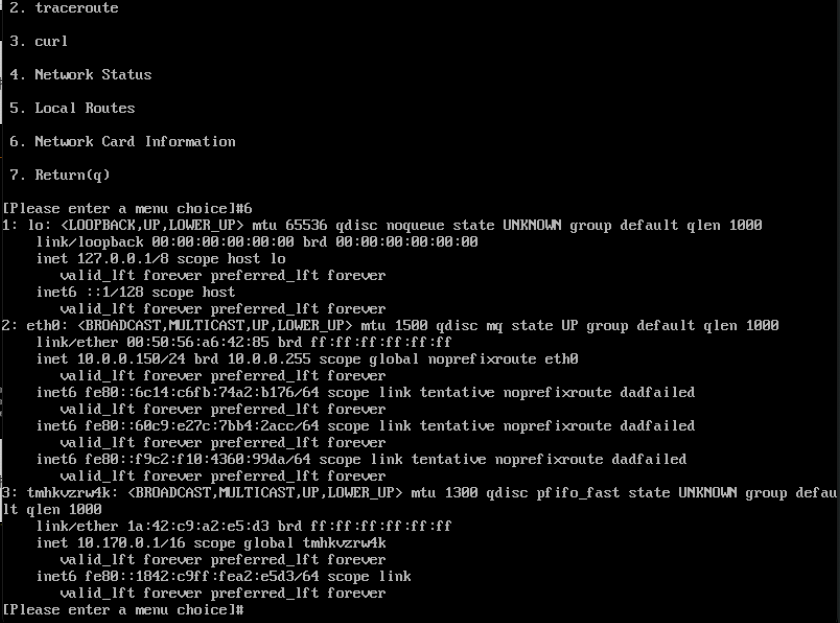
输入"6"按回车执行 ip addr 指令，查看系统网卡状态。

<img src="https://mintcdn.com/telo-matrix/7dRBYCLADPhMeMaF/images/2_Configuration_Guide_TM-Lite2.0.9.x/1_Quick_Start/How_to_Deploy_TM_Components/36.png?fit=max&auto=format&n=7dRBYCLADPhMeMaF&q=85&s=b1652edadc6396a636b1fdf18d7005b7" style={{width: "80%", display: "block", margin: "0 auto", border: "1px solid #e5e7eb", boxShadow: "0 2px 8px rgba(0,0,0,0.08)"}} width="840" height="623" data-path="images/2_Configuration_Guide_TM-Lite2.0.9.x/1_Quick_Start/How_to_Deploy_TM_Components/36.png" />

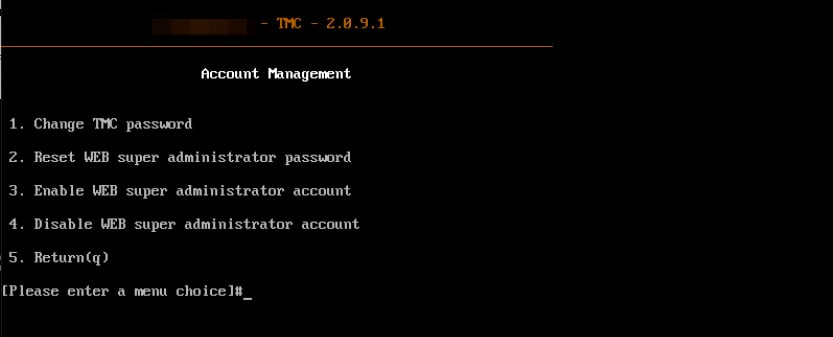
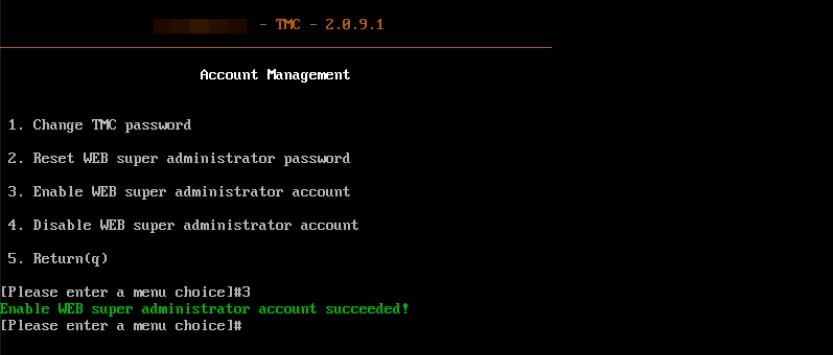
### 帐号管理

控制台主菜单输入"5"按回车进入帐号管理子菜单。

<img src="https://mintcdn.com/telo-matrix/7dRBYCLADPhMeMaF/images/2_Configuration_Guide_TM-Lite2.0.9.x/1_Quick_Start/How_to_Deploy_TM_Components/37.png?fit=max&auto=format&n=7dRBYCLADPhMeMaF&q=85&s=3fd4491fe4ed2463de22be401d4a31f1" style={{width: "80%", display: "block", margin: "0 auto", border: "1px solid #e5e7eb", boxShadow: "0 2px 8px rgba(0,0,0,0.08)"}} width="833" height="337" data-path="images/2_Configuration_Guide_TM-Lite2.0.9.x/1_Quick_Start/How_to_Deploy_TM_Components/37.png" />

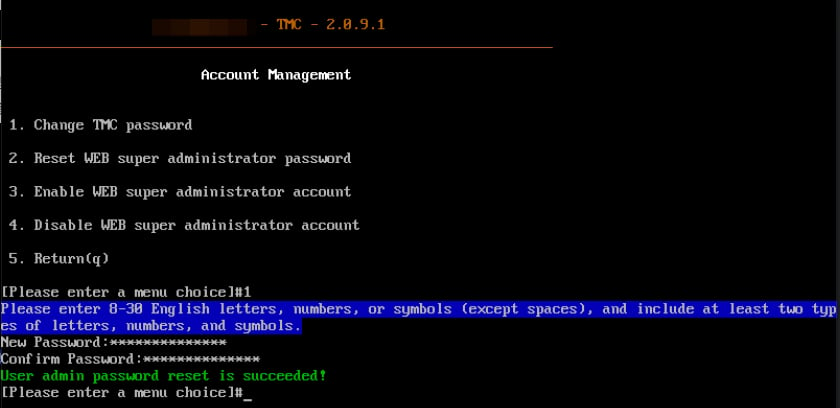
* 输入"1"按回车修改控制台 admin 帐号密码。

<img src="https://mintcdn.com/telo-matrix/7dRBYCLADPhMeMaF/images/2_Configuration_Guide_TM-Lite2.0.9.x/1_Quick_Start/How_to_Deploy_TM_Components/38.png?fit=max&auto=format&n=7dRBYCLADPhMeMaF&q=85&s=bf8f63830e5e45b63f897123275049b6" style={{width: "80%", display: "block", margin: "0 auto", border: "1px solid #e5e7eb", boxShadow: "0 2px 8px rgba(0,0,0,0.08)"}} width="840" height="408" data-path="images/2_Configuration_Guide_TM-Lite2.0.9.x/1_Quick_Start/How_to_Deploy_TM_Components/38.png" />

按提示输入并确认新密码。密码要求 8-30 位，大小写字母、数字、特殊符号（不含空格）至少包含两类。

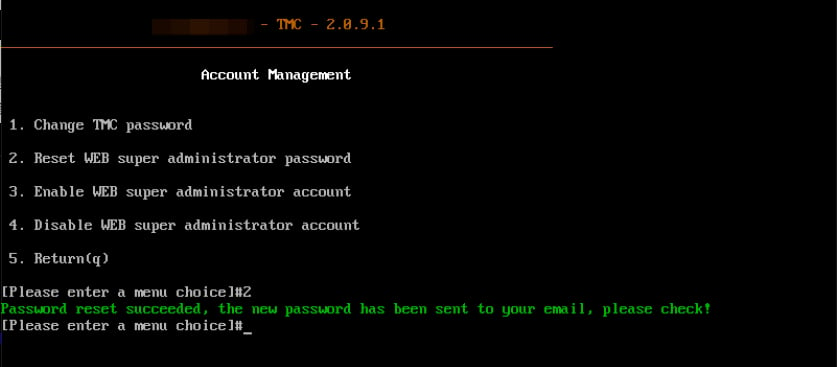
* 输入"2"按回车重置 Web 超级管理员密码。

<img src="https://mintcdn.com/telo-matrix/7dRBYCLADPhMeMaF/images/2_Configuration_Guide_TM-Lite2.0.9.x/1_Quick_Start/How_to_Deploy_TM_Components/39.png?fit=max&auto=format&n=7dRBYCLADPhMeMaF&q=85&s=03f277cefb0659e6ee44160df4dcdb05" style={{width: "80%", display: "block", margin: "0 auto", border: "1px solid #e5e7eb", boxShadow: "0 2px 8px rgba(0,0,0,0.08)"}} width="837" height="367" data-path="images/2_Configuration_Guide_TM-Lite2.0.9.x/1_Quick_Start/How_to_Deploy_TM_Components/39.png" />

重置后新初始化密码发送到云服务注册帐号邮箱。

* 输入"3"或"4"按回车分别启用或停用 Web 超级管理员帐号。
<img src="https://mintcdn.com/telo-matrix/7dRBYCLADPhMeMaF/images/2_Configuration_Guide_TM-Lite2.0.9.x/1_Quick_Start/How_to_Deploy_TM_Components/40.png?fit=max&auto=format&n=7dRBYCLADPhMeMaF&q=85&s=46ec0f33e1edfb07f7bb8c06325dc4b2" style={{width: "80%", display: "block", margin: "0 auto", border: "1px solid #e5e7eb", boxShadow: "0 2px 8px rgba(0,0,0,0.08)"}} width="833" height="355" data-path="images/2_Configuration_Guide_TM-Lite2.0.9.x/1_Quick_Start/How_to_Deploy_TM_Components/40.png" />

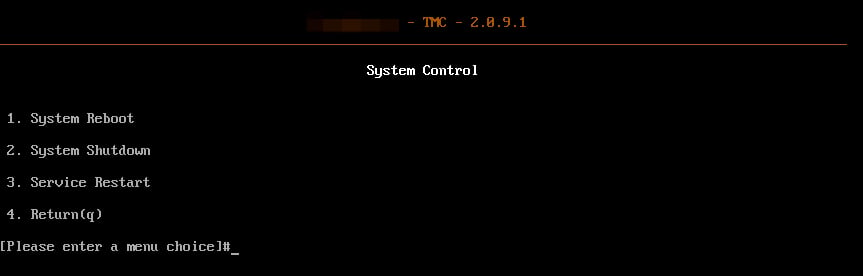
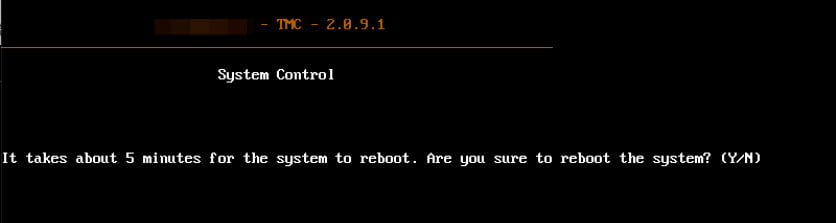
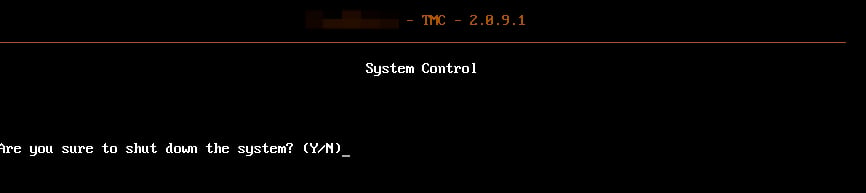
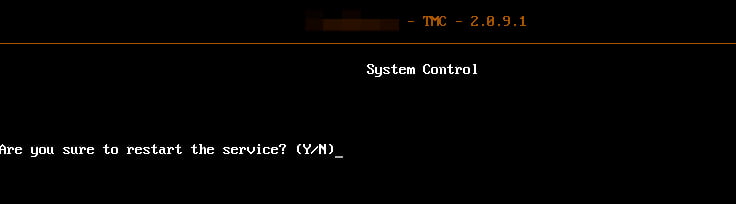
### 系统控制

控制台主菜单输入"6"按回车进入系统控制子菜单。

<img src="https://mintcdn.com/telo-matrix/7dRBYCLADPhMeMaF/images/2_Configuration_Guide_TM-Lite2.0.9.x/1_Quick_Start/How_to_Deploy_TM_Components/41.png?fit=max&auto=format&n=7dRBYCLADPhMeMaF&q=85&s=f9817cc55174fdc96ce6e3d5a99ba03a" style={{width: "80%", display: "block", margin: "0 auto", border: "1px solid #e5e7eb", boxShadow: "0 2px 8px rgba(0,0,0,0.08)"}} width="863" height="276" data-path="images/2_Configuration_Guide_TM-Lite2.0.9.x/1_Quick_Start/How_to_Deploy_TM_Components/41.png" />

* 输入"1"（系统重启）按回车，输入"y"确认重启，输入"n"取消。

<img src="https://mintcdn.com/telo-matrix/7dRBYCLADPhMeMaF/images/2_Configuration_Guide_TM-Lite2.0.9.x/1_Quick_Start/How_to_Deploy_TM_Components/42.png?fit=max&auto=format&n=7dRBYCLADPhMeMaF&q=85&s=86eaa4fee480cf1f693cae00bc6d574f" style={{width: "80%", display: "block", margin: "0 auto", border: "1px solid #e5e7eb", boxShadow: "0 2px 8px rgba(0,0,0,0.08)"}} width="836" height="223" data-path="images/2_Configuration_Guide_TM-Lite2.0.9.x/1_Quick_Start/How_to_Deploy_TM_Components/42.png" />

* 输入"2"（系统关机）按回车，输入"y"确认关机。

<img src="https://mintcdn.com/telo-matrix/7dRBYCLADPhMeMaF/images/2_Configuration_Guide_TM-Lite2.0.9.x/1_Quick_Start/How_to_Deploy_TM_Components/43.png?fit=max&auto=format&n=7dRBYCLADPhMeMaF&q=85&s=317970d1fa1c78b629874df05e41517e" style={{width: "80%", display: "block", margin: "0 auto", border: "1px solid #e5e7eb", boxShadow: "0 2px 8px rgba(0,0,0,0.08)"}} width="866" height="193" data-path="images/2_Configuration_Guide_TM-Lite2.0.9.x/1_Quick_Start/How_to_Deploy_TM_Components/43.png" />

* 输入"3"（服务重启）按回车，输入"y"确认重启系统服务。

<img src="https://mintcdn.com/telo-matrix/7dRBYCLADPhMeMaF/images/2_Configuration_Guide_TM-Lite2.0.9.x/1_Quick_Start/How_to_Deploy_TM_Components/44.png?fit=max&auto=format&n=7dRBYCLADPhMeMaF&q=85&s=fa3d729e34f399aa5a384093aa21a39b" style={{width: "80%", display: "block", margin: "0 auto", border: "1px solid #e5e7eb", boxShadow: "0 2px 8px rgba(0,0,0,0.08)"}} width="736" height="204" data-path="images/2_Configuration_Guide_TM-Lite2.0.9.x/1_Quick_Start/How_to_Deploy_TM_Components/44.png" />